
10 أسرار أساسية لمستخدمي Apple Mail
اكتشف 10 حيل ونصائح أساسية لمستخدمي Apple Mail. حسّن إنتاجيتك، نظّم بريدك الإلكتروني، واستفد من كل ميزة بفعالية.

أهم ما تحتاج إلى معرفته
- يمكنك تخصيص إيماءات السحب لليسار واليمين في تطبيق Mail لتنفيذ إجراءات سريعة مثل الأرشفة أو وضع علامة على الرسائل، مما يسرع من إدارة صندوق الوارد.
- لمستخدمي iCloud+، استخدم ميزة “إخفاء بريدي الإلكتروني” لإنشاء عناوين بريد إلكتروني مستعارة فريدة تحمي عنوانك الحقيقي عند التسجيل في خدمات جديدة.
- فعّل ميزة “التراجع عن الإرسال” في إعدادات Mail لتأخير إرسال رسائلك حتى 30 ثانية، مما يمنحك فرصة لتصحيح الأخطاء قبل وصولها.
بما أن تطبيق Mail مدمج في جميع أجهزة Mac و iPhone و iPad، فإنه يصبح الخيار الافتراضي للعديد من مستخدمي Apple. بالنسبة للبعض، تعد واجهته البسيطة هي الجاذبية الأكبر، لكن هذا لا يعني أن تطبيق Mail برنامج بسيط. بعد عقود من التطوير النشط، يزخر Mail بميزات خفية قوية تكمن تحت السطح مباشرةً. يمكن أن تساعدك هذه الحيل الخاصة ببريد Apple في إدارة وتنظيم بريدك الإلكتروني — ونأمل أن تقلل من التوتر المصاحب له.
تعطيل “الفئات” لاستعادة التصميم الأصلي لبريد Mail
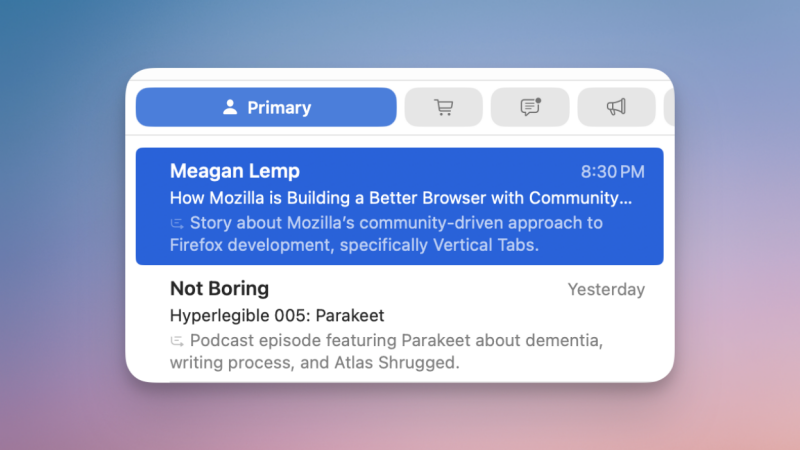
يقوم بريد Apple تلقائيًا بتصنيف رسائل البريد الإلكتروني إلى فئات مثل Primary و Transactions و Updates و Promotions. في معظم الأحيان، تقوم Apple بعمل جيد في هذا. ولكن إذا كنت معتادًا على واجهة Mail القديمة، فقد يكون الانتقال إلى هذه الفئات الجديدة مزعجًا. لحسن الحظ، يمكنك استعادة الواجهة المبسطة في أي وقت: اسحب إلى نهاية علامات تبويب “Category” لعرض علامة التبويب All Mail، التي تعرض جميع رسائل البريد الإلكتروني الخاصة بك في صفحة واحدة. يمكنك أيضًا تعطيل عرض “Categories” بالكامل. اضغط على النقاط الثلاث في الأعلى وقم بالتبديل إلى List View. على جهاز Mac، انقر على زر Menu ذي النقاط الثلاث من شريط الأدوات العلوي وألغِ تحديد Show Mail Categories.
استخدام إيماءات السحب المخصصة لبناء روتينات لتنظيف صندوق الوارد الخاص بك
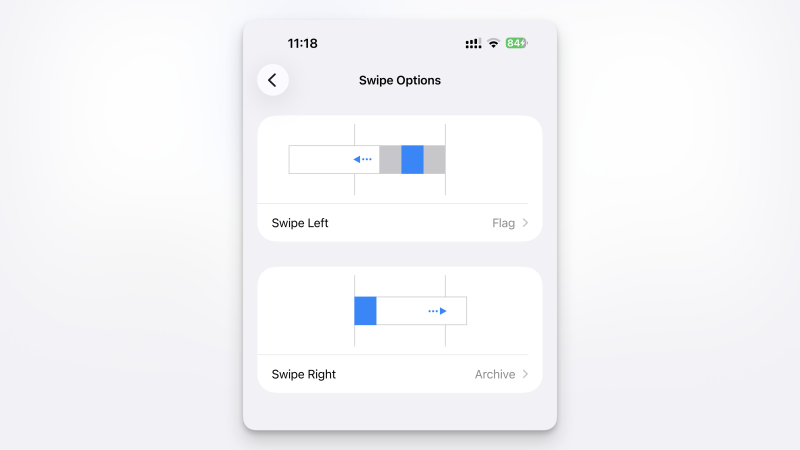
تعد إيماءات السحب منقذًا حقيقيًا في تطبيق Mail. يمكنك السحب لليسار أو لليمين على أي بريد إلكتروني للكشف عن إجراءات سريعة مثل تعيين تذكير، أو وضع علامة “مقروء” على البريد الإلكتروني، أو أرشفته. يمكنك السحب مرة واحدة للكشف عن جميع الخيارات، ومتابعة هذا السحب لتشغيل الإجراء الرئيسي. الأفضل من ذلك كله، يمكنك تخصيص هذا الإجراء الرئيسي، بحيث لا يضطر السحب الكامل إلى تشغيل الإجراء الافتراضي لـ Apple. انتقل إلى Settings > Mail > Swipe Options. هنا، سترى خياري Swipe Left و Swipe Right. لكل منهما، يمكنك الاختيار بين “Mark as Read” و “Flag” و “Move Message” و “Archive”. إذا كنت تعتمد بشكل كبير على طريقة “Flag” و “Archive”، فاستخدم إيماءة السحب لليسار لوضع علامة على بريد إلكتروني، وإيماءة السحب لليمين لأرشفته. ولكن يمكنك تهيئة هذه الخيارات بالطريقة التي تفضلها.
استخدام “Remind Me” و “Mute” لتقليل أولوية سلاسل المحادثات التي لا يمكنك الرد عليها بعد
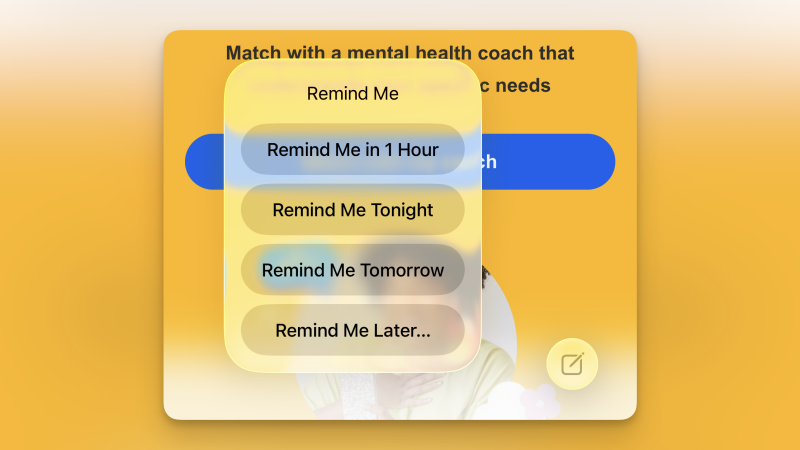
ليست كل رسائل البريد الإلكتروني مهمة بنفس القدر، أو على الأقل، لا تتطلب اهتمامك الفوري. إذا كنت ترغب في التركيز على المهام الأكثر أهمية، يمكنك استخدام ميزة “ذكّرني” (Remind Me) لتأجيل التعامل مع بعض الرسائل إلى وقت لاحق. عند عرض رسالة بريد إلكتروني، اضغط على زر رد (Reply)، ثم اختر خيار ذكّرني (Remind Me). بعد ذلك، اختر وقت التذكير من الخيارات التالية: “بعد ساعة” (one hour)، “في المساء” (in the evening)، “في اليوم التالي” (the next day)، أو وقت مخصص. يمكنك أيضًا التمرير لليمين في صندوق الوارد للوصول إلى ميزة “ذكّرني”.
وبالمثل، قد يصبح تتبع سلاسل رسائل البريد الإلكتروني الطويلة التي لا تخصك مزعجًا. يمكنك استخدام ميزة “كتم الصوت” (Mute) لإيقاف التنبيهات من هذه السلاسل النشطة. اضغط مطولاً على سلسلة رسائل بريد إلكتروني في صندوق الوارد واختر خيار كتم الصوت (Mute). (في عرض الرسالة، يمكنك العثور عليها ضمن ميزة رد (Reply).) على جهاز Mac، انقر بزر الماوس الأيمن على أي رسالة بريد إلكتروني، واختر خيار ذكّرني (Remind Me).
استخدم الفلاتر والأعلام لتحديد أولويات محادثاتك المهمة
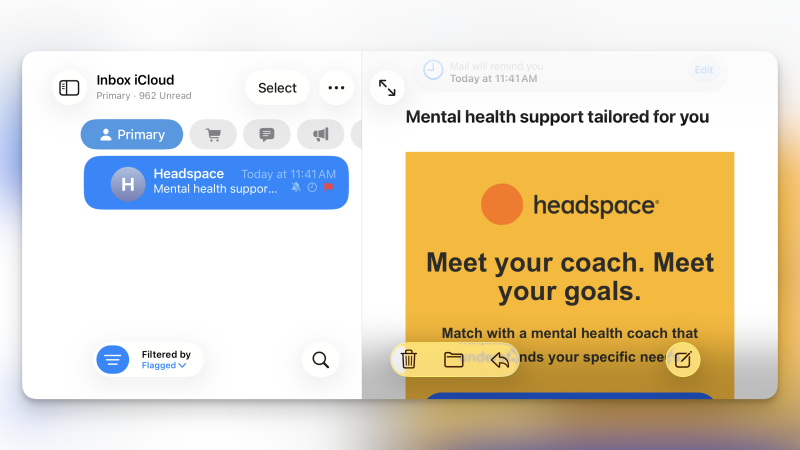
عندما يتعلق الأمر بالتركيز على رسائل البريد الإلكتروني المهمة، فإن الجمع بين الأعلام (Flags) والفلاتر (Filters) يمكن أن يكون مفيدًا للغاية. يتيح لك تطبيق Mail وضع علامات على رسائل البريد الإلكتروني بناءً على أهميتها، بما في ذلك استخدام ألوان مخصصة. يمكنك كل صباح وضع علامة على الرسائل المهمة، ثم تصفية البقية للتركيز على المهام الأساسية. ستجد خيار “وضع علامة” (Flag) ضمن قائمة “رد” (Reply) في أي رسالة بريد إلكتروني. بعد ذلك، عندما تكون في صندوق الوارد، اضغط على أيقونة الفلتر (Filter) في أسفل اليسار، اختر زر مُصفى بواسطة: (Filtered By:)، ثم غيّر إلى “معلمة” (Flagged). الآن، ستكون الرسائل الوحيدة التي تراها في صندوق الوارد هي رسائلك المعلمة. على جهاز Mac الخاص بك، ستجد أيقونة العلم (Flag) في شريط الأدوات العلوي. لرؤية الرسائل المعلمة بلون معين فقط، انتقل إلى قسم المعلمة (Flagged) في الشريط الجانبي، واختر العلم الذي ترغب في التصفية به.
استخدم “إخفاء بريدي الإلكتروني” لحماية عنوانك
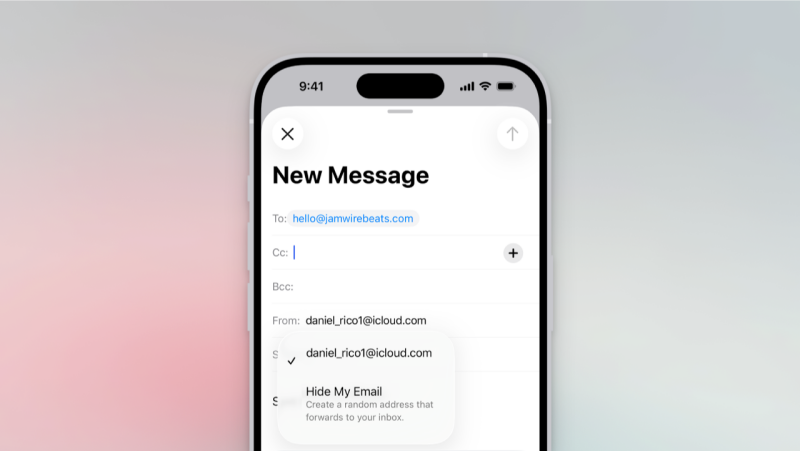
إذا كنت مشتركًا في iCloud+، يمكنك استخدام ميزة Hide My Email (إخفاء بريدي الإلكتروني) لإنشاء عدد غير محدود من أسماء البريد الإلكتروني المستعارة الفريدة. يتم إعادة توجيه كل هذه الأسماء المستعارة إلى عنوان بريدك الإلكتروني الحقيقي. بهذه الطريقة، يمكنك مشاركة العنوان الفريد مع شركة جديدة دون الكشف عن عنوانك الفعلي. يمكنك إدارة وإنشاء جميع عناوين بريدك الإلكتروني من Settings (الإعدادات) على جهاز iPhone الخاص بك و System Settings (إعدادات النظام) على جهاز Mac الخاص بك. انقر على اسمك في الأعلى ثم انتقل إلى iCloud > iCloud+ Features (ميزات iCloud+) > Hide My Email (إخفاء بريدي الإلكتروني). ومع ذلك، فإن أسهل طريقة لاستخدام هذه الميزة هي من نافذة إنشاء البريد الإلكتروني. عند صياغة رسالة بريد إلكتروني من جهاز iPhone أو iPad أو Mac الخاص بك، اختر زر “From (من)” وحدد Hide My Email (إخفاء بريدي الإلكتروني)، وسيتم إنشاء عنوان جديد بسرعة لإرسال الرسالة منه.
إعداد ميزة Undo Send (التراجع عن الإرسال) لمنح نفسك وقتًا لتصحيح الأخطاء
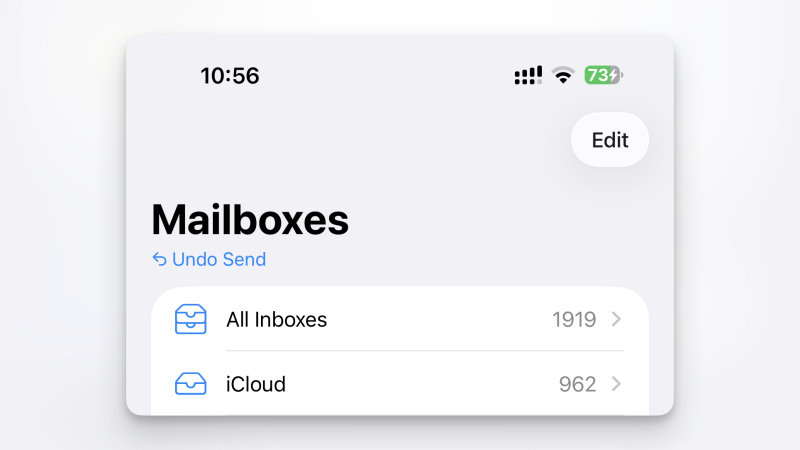
الأخطاء المطبعية في رسائل البريد الإلكتروني أمر لا مفر منه. بدلاً من الذعر أو إرسال رسالة متابعة، خطط مسبقًا باستخدام ميزة Undo Send (التراجع عن الإرسال). انتقل إلى Settings (الإعدادات) > Apps (التطبيقات) > Mail (البريد) > Undo Send Delay (تأخير التراجع عن الإرسال) واضبط الخيار ليصل إلى 30 ثانية. الآن، ستتأخر كل رسالة بريد إلكتروني ترسلها لمدة 30 ثانية، مما يمنحك متسعًا من الوقت لإيقاف إرسالها. على جهاز Mac الخاص بك، ستجد هذا الخيار في Mail Settings (إعدادات البريد) > Composing (الإنشاء) > Undo Send Delay (تأخير التراجع عن الإرسال).
استخدم اختصارات لوحة المفاتيح هذه للتنقل بشكل أسرع في تطبيق Mail
على جهاز Mac الخاص بك (أو iPad مع لوحة مفاتيح)، يمكنك التنقل عبر صندوق الوارد ورسائل البريد الإلكتروني المعلقة بشكل أسرع بكثير إذا استخدمت اختصارات لوحة المفاتيح. إليك بعض اختصارات لوحة المفاتيح سهلة الاستخدام للمبتدئين لتبدأ بها:
- إنشاء رسالة بريد إلكتروني جديدة: Command + N
- الرد على البريد الإلكتروني المحدد: Command + R
- إعادة توجيه البريد الإلكتروني المحدد: Shift + Command + F
- وضع علامة على البريد الإلكتروني كمقروء أو غير مقروء: Shift + Command + U
- نقل رسائل البريد الإلكتروني المحددة إلى صندوق بريد المهملات: Shift + Command + J
- أرشفة البريد الإلكتروني: Control + Command + A
استخدام صناديق البريد الذكية لفرز أنواع معينة من الرسائل تلقائيًا في صندوق وارد واحد (Mac فقط)
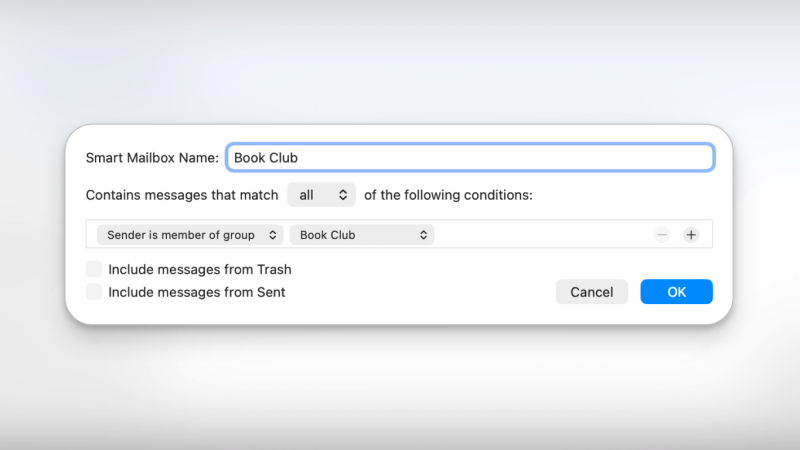
إذا كنت تستخدم تطبيق Mail كعميل بريدك الإلكتروني الافتراضي، فيجب أن تجرب إعداد بعض صناديق البريد الذكية. يساعدك صندوق البريد الذكي على فرز رسائل البريد الإلكتروني الواردة تلقائيًا بناءً على معايير محددة مسبقًا. يمكنك إعداد صندوق بريد لتلقي جميع رسائل البريد الإلكتروني من عميل معين أو حول مشروع ما عبر خوادم بريد مختلفة.
للبدء، انتقل إلى الشريط الجانبي في تطبيق Mail، ثم انقر على أيقونة المجلد بجوار “Smart Mailboxes (صناديق البريد الذكية)” لإنشاء واحد. امنحه اسمًا، ثم قم بإعداد شروط التصفية. على سبيل المثال، يمكن أن تقوم الشرط الأول بالتصفية بناءً على عناوين البريد الإلكتروني، بينما يمكن أن يقوم الشرط الثاني بالتصفية بناءً على الكلمات الرئيسية لمشروعك. انقر على “OK (موافق)” لحفظه. ستشاهد الآن صندوق البريد الذكي الجديد في الشريط الجانبي، والذي يحتوي فقط على رسائل البريد الإلكتروني بناءً على شروطك.
استخدم “المميزون” لعدم تفويت رسائل البريد الإلكتروني من جهات الاتصال المهمة أبدًا
إذا كنت تعاني من كثرة رسائل البريد الإلكتروني، فربما تكون قد أوقفت إشعارات تطبيق البريد (Mail) منذ فترة طويلة. وبينما يساعدك التحقق من صندوق الوارد الخاص بك بين الحين والآخر على البقاء على اطلاع بمعظم الأمور، قد تكون هناك أوقات تحتاج فيها إلى تلقي رسالة بريد إلكتروني فور وصولها. هنا يأتي دور ميزة “المميزون” في تطبيق البريد. عندما تتلقى رسالة بريد إلكتروني من جهة اتصال مميزة، ستتلقى إشعارًا، دون الحاجة إلى تلقي تنبيهات للرسائل الأخرى. (ملاحظة: ستحتاج إلى تشغيل إشعارات تطبيق البريد، ولكن يمكنك تعطيل التنبيهات لجميع الحسابات لتقييد الإشعارات على جهات الاتصال المميزة فقط). للبدء، افتح بطاقة جهة الاتصال للشخص المعني وانقر على “إضافة إلى المميزين”. بعد ذلك، انتقل إلى الإعدادات > الإشعارات > البريد > تخصيص الإشعارات > المميزون وتأكد من تمكين التنبيهات والأصوات. على جهاز Mac الخاص بك، انقر بزر الماوس الأيمن على اسم جهة الاتصال واختر إضافة إلى المميزين.
إعداد القواعد لضمان عدم وصول البريد العشوائي والرسائل غير المرغوب فيها إليك أبدًا
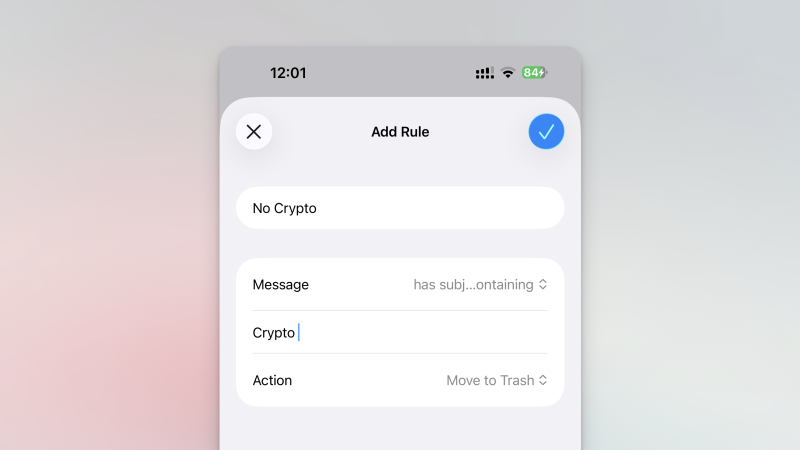
إذا كنت تستخدم عنوان بريدك الإلكتروني على iCloud، يمكنك إعداد قواعد لصندوق بريدك لإخفاء الرسائل الإلكترونية التي تتطابق مع معايير معينة تلقائيًا. قد يكون ذلك عنوان بريد إلكتروني تعرف أنه لجهة احتيالية، أو كلمات رئيسية عشوائية تميل للظهور في سطر الموضوع. على سبيل المثال، يمكنك إعداد قاعدة تزيل تلقائيًا جميع رسائل البريد الإلكتروني الواردة التي تحتوي على كلمتي “crypto” أو “bitcoin”. لإعداد ذلك، انتقل إلى الإعدادات > [اسمك] > iCloud > بريد iCloud > قواعد بريد iCloud، ثم انقر على إضافة قاعدة واملأ المعايير الخاصة بك. لست مضطرًا لنقل الرسائل إلى سلة المهملات أيضًا. يمكنك أيضًا استخدام هذه الميزة لنقل الرسائل تلقائيًا إلى صندوق بريد معين، أو لتمييزها كمقروءة.
Comments are closed.