
10 حيل WhatsApp أساسية لكل مستخدم
هل تريد أن تصبح خبير WhatsApp؟ اكتشف 10 حيل وأسرار مذهلة لتحسين استخدامك للتطبيق. تعلّم ميزات خفية ووفر وقتك. اضغط الآن!

أهم ما تحتاج إلى معرفته
- عزز أمان حسابك بتفعيل التحقق بخطوتين، وإضافة مفتاح مرور، وتأمين بطاقة SIM برقم سري، وتشفير النسخ الاحتياطية بكلمة مرور.
- فعّل خصوصية الدردشة المتقدمة لكل محادثة لمنع تصديرها، وتعطيل ميزات الذكاء الاصطناعي، وإيقاف الحفظ التلقائي للصور.
- لتحرير مساحة التخزين، أدر الملفات الكبيرة والدردشات المستهلكة للمساحة، وأوقف التنزيل التلقائي للوسائط من إعدادات التطبيق.
يُعد WhatsApp التطبيق الأكثر شعبية للمراسلة في معظم أنحاء العالم، وخلال عقد من الزمن تقريبًا من استخدامه، تعلمت بعض النصائح الهامة التي تجعل تجربتي معه أكثر راحة وأمانًا. أستخدم هذه الحيل في WhatsApp للحفاظ على أمان حسابي، ومنع التطبيق من إغراق إشعاراتي ومساحة التخزين، وتوفير الكثير من الوقت. إذا كنت مثلي، ودائرة معارفك بأكملها تستخدم WhatsApp، فستحتاج بالتأكيد إلى نصائح كهذه لتجنب الشعور بالإرهاق.
استخدم خصوصية الدردشة المتقدمة لمنع التصدير و Meta AI
يتميز WhatsApp بالتشفير التام بين الطرفين، مما يعني أن الشركة نفسها لا تستطيع قراءة محتوى رسائلك، لكن هذا لا يمنع المستلمين من تصدير محادثاتك بسهولة. إذا كنت لا ترغب في أن يقوم أي شخص بتصدير سجل رسائلك، فتأكد من تفعيل خصوصية الدردشة المتقدمة في WhatsApp. يجب تفعيل هذه الميزة بشكل فردي لكل دردشة (بما في ذلك الدردشات الجماعية).
عند تفعيل خصوصية الدردشة المتقدمة، لن يتم حفظ الصور تلقائيًا في هواتف المستلمين، وسيتم تعطيل ميزات الذكاء الاصطناعي، ولن يتمكن أحد من تصدير سجل تلك الدردشة إلى أجهزتهم. لاحظ أنه لا يزال بإمكان الأشخاص إعادة توجيه رسائلك والتقاط لقطات شاشة أو تسجيلات شاشة لها، ولكن كل خطوة صغيرة تساعد. يمكنك تفعيل خصوصية الدردشة المتقدمة بفتح أي دردشة في WhatsApp، ثم النقر على اسم جهة الاتصال أو المجموعة، والانتقال إلى Advanced Chat Privacy.
يمكنك قفل الدردشات الفردية أيضًا
يعلم الجميع أنه يمكنك وضع قفل للتطبيق على WhatsApp، مما يعني أنك ستحتاج إلى رمز مرور (أو مصادقة بيومترية) لعرض رسائلك كلما فتحت التطبيق. لكن الميزة الأقل شهرة هي أنه يمكنك قفل الدردشات الفردية أيضًا. يتيح لك هذا وضع الدردشات مع أشخاص أو مجموعات معينة في مجلد مخفي. لن تظهر هذه الدردشات المخفية في قائمة محادثات WhatsApp الخاصة بك، ولا يمكن العثور عليها إلا بالبحث عن اسم جهة الاتصال أو المجموعة. حتى لو تمكن شخص آخر من الوصول إلى WhatsApp الخاص بك، فلن يتمكن من فتح هذه الدردشات بدون رمز مرور إضافي أو مصادقة بيومترية.
لاستخدام هذه الميزة، افتح أي دردشة في WhatsApp، انقر على اسم جهة الاتصال أو المجموعة، وقم بتفعيل Lock chat.
اجعل حسابك على WhatsApp أكثر أمانًا
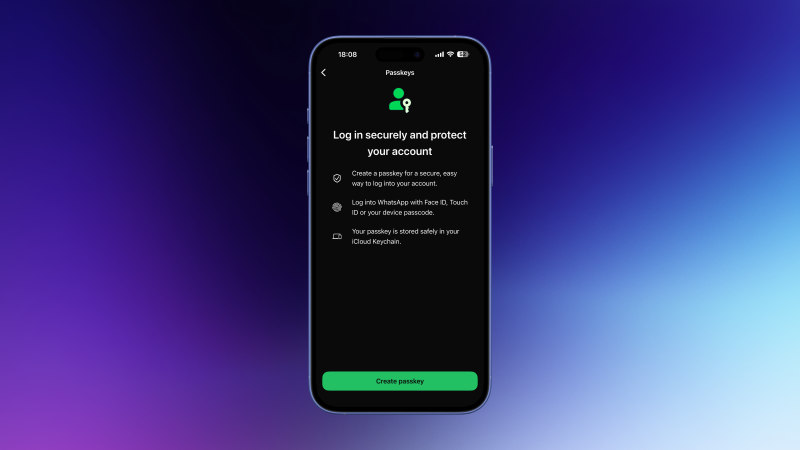
هناك بعض الخطوات السهلة التي يمكنك اتخاذها في إعدادات WhatsApp لتقليل فرص الوصول غير المصرح به إلى حسابك. ابدأ بالانتقال إلى WhatsApp Settings > Account. أولاً، انقر على Two-step verification وقم بتفعيلها. سيطلب منك WhatsApp إنشاء رقم تعريف شخصي (PIN) مكون من 6 أرقام، وفي المرة القادمة التي تسجل فيها الدخول إلى التطبيق على جهاز مختلف، سيُطلب منك إدخال هذا الرقم بالإضافة إلى بيانات الاعتماد الأخرى الخاصة بك.
عند إعداد التحقق بخطوتين، سيطلب منك التطبيق أيضًا إضافة عنوان بريد إلكتروني للمساعدة في استعادة الرقم السري (PIN) في حال نسيانه. بعد ذلك، يمكنك إضافة مفتاح مرور (passkey) من خلال صفحة إعدادات الحساب نفسها، إذا رغبت في ذلك. الخطوة الأخيرة لتأمين حسابك على WhatsApp تتضمن قفل بطاقة SIM الخاصة بك. انتقل إلى إعدادات خدمة الهاتف المحمول بهاتفك وقم بإعداد رقم سري لبطاقة SIM (SIM PIN) هناك. يؤدي هذا إلى قفل بطاقة SIM أو eSIM الخاصة بك، ويعني أنه إذا حاول شخص ما إضافة رقمك إلى جهاز آخر، فسيحتاج إلى هذا الرقم السري للدخول. بما أن WhatsApp يتطلب رقم هاتفك للتفعيل، فإن هذه الخطوة يمكن أن تمنع الوصول غير المصرح به إلى حسابك.
اختياريًا، يمكنك أيضًا إضافة كلمة مرور إلى نسخك الاحتياطية على WhatsApp. انتقل إلى WhatsApp Settings > Chats > Chat backup > End-to-end encryption. يمكنك إما إعداد مفتاح مرور (passkey) أو كلمة مرور لتشفير نسخك الاحتياطية. لن يتمكن أحد من الوصول إلى نسخك الاحتياطية على WhatsApp بدون كلمة المرور هذه، مما سيساعد في الحفاظ على أمان نسخك الإضافية من الرسائل المهمة.
منع الغرباء من إضافتك إلى المجموعات
كمستخدم مكثف لـ WhatsApp، كانت إحدى أكبر المضايقات التي واجهتها هي قيام الأشخاص بإضافتي إلى مجموعات WhatsApp دون إذني. لم أكن أهتم كثيرًا عندما يفعل أصدقائي ذلك، ولكن في النهاية بدأت أُضاف إلى مجموعات عشوائية مزعجة من قبل غرباء، وهنا قررت وضع حد لذلك. يمكنك منع الغرباء من إضافتك إلى مجموعات WhatsApp بالانتقال إلى WhatsApp Settings > Privacy > Groups واختيار My contacts. يتيح هذا لجهات الاتصال المحفوظة فقط إضافتك إلى المجموعات. لا تتردد في اختيار My contacts except… إذا كنت ترغب في حظر أشخاص معينين من إضافتك إلى المجموعات.
أفضل حيلة في WhatsApp لإرسال الملاحظات الصوتية
إذا كنت تحب إرسال الملاحظات الصوتية على WhatsApp، فلدي بعض النصائح السريعة التي ستجعل حياتك أسهل. قد تعلم أنه يمكنك فتح أي دردشة والضغط باستمرار على أيقونة الميكروفون لإرسال ملاحظة صوتية. ولكن هل تعلم أنه إذا قمت بسحب هذه الأيقونة للأعلى باتجاه أيقونة القفل، يمكنك تركها ومواصلة التسجيل؟ بهذه الطريقة، لن تضطر إلى الاستمرار في الضغط على أيقونة الميكروفون أثناء تسجيل الملاحظات الصوتية الطويلة. يمكنك أيضًا الضغط على زر الإيقاف المؤقت (pause) لإيقاف التسجيل مؤقتًا والعودة إليه لاحقًا، في حال حدوث أي انقطاع أثناء تسجيلك لملاحظة صوتية. بمجرد الانتهاء من التسجيل، يمكنك أيضًا الضغط على زر 1 إذا كنت تريد حذف ملاحظتك الصوتية بعد أن يسمعها المستلم مرة واحدة.
أعترف، مع ذلك، أنني أميل أحيانًا إلى تجاهل الملاحظات الصوتية الطويلة. بدلاً من ذلك، أستخدم النسخ النصية (transcripts) لتصفحها بسرعة، وتحديد ما إذا كانت تحتاج إلى رد فوري. يتم تعطيل النسخ النصية للملاحظات الصوتية (Voice note transcripts) افتراضيًا، ولكن يمكنك تمكينها بالانتقال إلى WhatsApp Settings > Chats > Voice message transcripts > Manually. أثناء وجودك هنا، انقر أيضًا على Transcript language واختر اللغة التي تريد رؤية نسخك النصية بها.
أرشفة الدردشات والمجموعات غير المرغوب فيها
إذا كنت تتلقى الكثير من الرسائل من محادثات أو مجموعات WhatsApp معينة، فستظهر دائمًا في الجزء العلوي من قائمة محادثاتك. لإبعاد هذه المحادثات عن النافذة الرئيسية، انتقل إلى قائمة الدردشات واضغط مطولاً على المحادثات التي تريد أرشفتها. ثم انقر على Mute (كتم الصوت). لضمان عدم ظهور هذه الدردشات المؤرشفة مرة أخرى في النافذة الرئيسية عند تلقي رسالة جديدة منها، انتقل إلى WhatsApp Settings > Chats وقم بتمكين Keep chats archived.
الحد من إشعارات البريد العشوائي
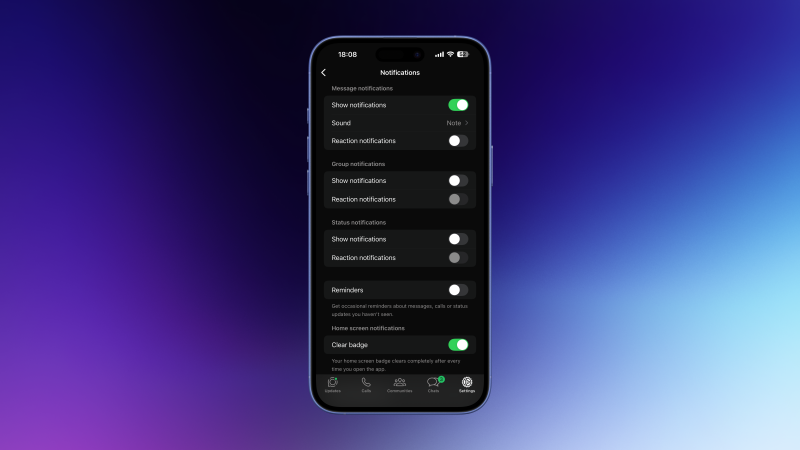
من السهل جدًا أن تغمرك إشعارات WhatsApp. إذا كنت شخصًا اجتماعيًا ولو بشكل معتدل، فستجد نفسك سريعًا تتلقى رسائل أكثر بكثير مما يمكنك التعامل معه بشكل معقول. قد يكون إيقاف إشعارات WhatsApp بالكامل حلًا فعالًا لمواجهة هذه المشكلة، لكنه ليس الحل الأمثل للجميع.
بدلاً من ذلك، يمكنك تجربة بعض الطرق لتقليل عدد التنبيهات التي تتلقاها من WhatsApp بشكل كبير. انتقل إلى WhatsApp Settings > Notifications وراجع كل إعداد في هذه الصفحة. على سبيل المثال، يمكن تعطيل جميع الإشعارات لتفاعلات الرموز التعبيرية (emoji reactions) ورسائل المجموعات والتذكيرات. بهذه الطريقة، ستتلقى إشعارات فقط عندما يراسلك الأفراد.
إنشاء مجلدات دردشة لإدارة الرسائل المتراكمة
تُعد مجلدات الدردشة في WhatsApp طريقة رائعة لتنظيم محادثاتك. في قائمة الدردشات الخاصة بك، اضغط مطولًا على أي محادثة. من هناك، يمكنك اختيار إما Add to Favorites (إضافة إلى المفضلة) أو Add to list (إضافة إلى قائمة) للبدء. يضيف الخيار الأول هذه الرسائل إلى مجلد المفضلة، بينما يتيح لك الخيار الثاني اختيار اسم مخصص للمجلد. ستظهر مجلدات الدردشة هذه فوق جميع محادثاتك، ويمكنك النقر بسرعة على أي منها للتركيز على محادثات محددة.
الخدعة الحقيقية تكمن في إعادة ترتيب هذه المجلدات حسب رغبتك. يمكنك القيام بذلك بالضغط مطولًا على اسم أي من مجلدات الدردشة هذه واختيار Reorder lists (إعادة ترتيب القوائم). يمكن استخدام هذه الميزة لتحديد أولويات الرسائل من الأحباء، أو مجموعات معينة، أو الأصدقاء، وما إلى ذلك.
كيفية إيقاف أخطاء “مساحة تخزين WhatsApp ممتلئة”
للأسف، يعاني الكثيرون من امتلاء مساحة تخزين هواتفهم بسبب WhatsApp. إذا كنت تواجه هذه المشكلة، فانتقل إلى WhatsApp Settings > Storage and data > Manage storage (إعدادات WhatsApp > التخزين والبيانات > إدارة التخزين) لبدء عملية التنظيف. انقر على Larger than 5 MB (أكبر من 5 ميجابايت) وستتمكن من مراجعة كل ما يشغل مساحة تخزين كبيرة على جهازك. في الزاوية السفلية اليسرى، يوجد زر يتيح لك فرز هذه الملفات حسب الأحدث أو حجم التخزين. يمكن استخدام هذه الميزة لتحديد الملفات المكررة وحذف جميع النسخ باستثناء نسخة واحدة. يمكنك أيضًا رؤية قائمة بالدردشات التي تشغل أكبر قدر من مساحة التخزين على جهازك. انقر على كل عنصر لمراجعة ملفاتك يدويًا.
من السهل جدًا أيضًا إعداد بعض الإجراءات الوقائية لمنع هذا الخطأ. يمكنك الانتقال إلى WhatsApp Settings > Storage and data (إعدادات WhatsApp > التخزين والبيانات) وإيقاف تشغيل كل شيء ضمن Media auto-download (التنزيل التلقائي للوسائط). هذا يساعد أيضًا في حل مشكلة تعذر التنزيل في WhatsApp.
التحقق المزدوج من الإعدادات والخصوصية
من المهم ملاحظة أنه إذا كنت تستخدم تطبيقات WhatsApp على كل من جهاز الكمبيوتر والهاتف، فقد لا تتم مزامنة أي تغييرات في الإعدادات أجريتها على جهاز واحد مع الجهاز الآخر. يجب عليك مراجعة جميع الإعدادات للتأكد من أن كل شيء تتم مزامنته بشكل صحيح.
أثناء قيامك بالتحقق المزدوج من تفاصيل الحساب، يجب عليك أيضًا مراجعة إعدادات خصوصية WhatsApp. انتقل إلى WhatsApp Settings > Privacy (إعدادات WhatsApp > الخصوصية)، ثم مرر إلى الأسفل واختر Privacy checkup (فحص الخصوصية) للحصول على نظرة عامة سريعة. هذا دليل خطوة بخطوة لتمكين أهم إعدادات الخصوصية في WhatsApp، وهو أسرع بكثير من القيام بذلك يدويًا. كما يمكنك التأكد من تفعيل التشفير التام بين الطرفين في WhatsApp على Android لتعزيز خصوصيتك.
Comments are closed.