
10 حيل ذكية لمُستخدمي NotebookLM
اكتشف 10 حيل مذهلة لتحسين استخدامك لـ NotebookLM وتعزيز إنتاجيتك بشكل فعال. تعلم أسرار الخبراء واستغل كل ميزة في هذه الأداة القوية. ابدأ الآن!

أهم ما تحتاج إلى معرفته
- NotebookLM قادر على البحث عن مصادر ذات صلة على الويب بنفسه، مما يتيح لك استكشاف أي موضوع من الصفر عبر خياري “Fast research” و “Deep research”.
- تفاعل مع بودكاستات Audio Overview الخاصة بك بالنقر على زر “Join”، حيث سيتوقف مضيفو الذكاء الاصطناعي للسماح لك بالتحدث والرد على تعليقاتك.
- يمكنك الوصول إلى دفاتر ملاحظات NotebookLM الخاصة بك داخل Google Gemini لإنشاء محتوى أو تحليل عدة دفاتر ملاحظات دفعة واحدة.
قد تقضي Google وقتًا أطول في الترويج لروبوتها الدردشة Gemini المدعوم بالذكاء الاصطناعي، لكن NotebookLM (حيث تشير LM إلى Language Model أو نموذج اللغة) مبني على نفس الذكاء الاصطناعي الأساسي، ويرتقي بميزات التحليل والتعمق إلى مستوى أعلى.

يُصمم NotebookLM حول فكرة الدفتر الرقمي، حيث تُجمع مصادر متنوعة وتُفحص بدقة. باستخدام البيانات التي تستوردها، يمكن لـ NotebookLM إنتاج كل شيء بدءًا من شروحات الفيديو، والبودكاست، وشرائح العروض التقديمية، وصولًا إلى أدوات مساعدة الدراسة مثل البطاقات التعليمية، وذلك من مصادرك المختارة. يُعزز الذكاء الاصطناعي تدوين الملاحظات الرقمية بقوة في هذا التطبيق.
إنه تطبيق مليء بالميزات، ومتاح على الويب، وعلى Android، وعلى iOS. إذا كنت قد جربته وكنت مستعدًا للارتقاء بتجربتك مع NotebookLM إلى ما هو أبعد من الأساسيات، فإن هذه النصائح العشر ستوصلك إلى هناك.
يمكنك جعل NotebookLM يعثر على مصادره الخاصة
الطريقة التقليدية للبدء باستخدام NotebookLM هي تزويده بمصدر واحد أو أكثر — مثل ملفات PDF، أو روابط الويب، أو مقاطع فيديو YouTube على سبيل المثال — لكن التطبيق يمكنه في الواقع البحث على الويب والعثور على مصادره ذات الصلة بنفسه أيضًا.
إذا كنت ترغب في البحث واستكشاف موضوع ما ولكنك تبدأ من الصفر، فقد يكون هذا مفيدًا حقًا. يوجد مربع Search the web في لوحة Sources، ويمكنك الاختيار بين Fast research و Deep research، اعتمادًا على مدى سرعة رغبتك في الحصول على النتائج.
عندما تظهر النتائج، حدد تلك التي ترغب في استخدامها وانقر على Import. يمكنك الاستمرار في البحث عن مصادر جديدة حسب الحاجة، وتعديل المعلومات التي تبحث عنها في كل مرة.
يمكنك أن تكون “ضيفًا” في بودكاستات Audio Overview الخاصة بك
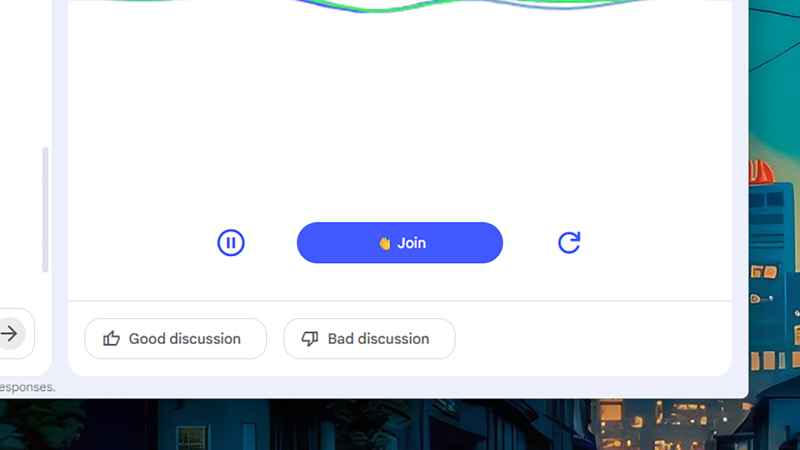
ربما تكون قد جربت ميزة Audio Overview في NotebookLM بالفعل، والتي تتيح لك إنشاء بودكاستات ذات صوت واقعي من موادك، ولكن هناك طريقة لإضافة مداخلاتك الخاصة إلى هذه البودكاستات — تمامًا مثل متصل يتصل بمحطة إذاعية.
انقر على أيقونة اليد الملوحة بجوار أي Audio Overview للدخول إلى الوضع التفاعلي، وعندما يكون لديك شيء لتقوله، انقر على Join. سيتوقف مضيفو الذكاء الاصطناعي للسماح لك بالتحدث، ثم يردون على تعليقك أو سؤالك قبل استئناف البودكاست.
يمكنك جعل NotebookLM يعرض لك نظرات عامة على المصادر الفردية دون كتابة أي أوامر
بمجرد تحميل جميع موادك إلى NotebookLM، ربما سترغب في الانشغال بطرح الأسئلة عنها، ولكن يمكنك جعل NotebookLM يقدم لك نظرات عامة موجزة عن مصادرك دون كتابة أي أوامر.
حدد مصدرًا فرديًا من لوحة Sources وسترى Source guide في الأعلى: هذه نظرة عامة مفيدة تم إنشاؤها بواسطة الذكاء الاصطناعي للمصدر والمحتوى الذي يحتويه. ستمنحك فهمًا جيدًا للمادة، وتساعدك على تحديد ما إذا كان مصدرًا ترغب في تضمينه في استفساراتك المستقبلية. توجد أيضًا علامات (tags) في أسفل الدليل تغطي الموضوعات الرئيسية في المصدر — انقر على أي منها لجعل NotebookLM يخبرك المزيد عن هذا الموضوع بالتحديد.
يمكنك إعطاء كل محادثة مع NotebookLM شخصيتها الخاصة
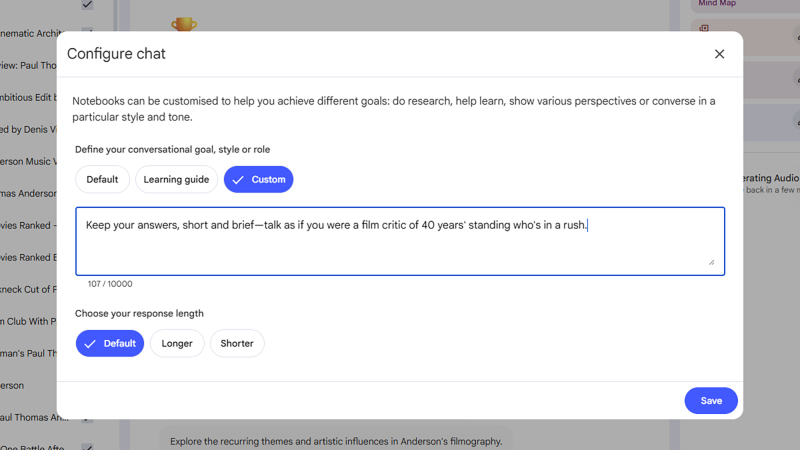
في الجزء العلوي من كل لوحة Chat، ستجد زر التكوين (يبدو كأنه ثلاثة أشرطة تمرير). انقر عليه، ثم اختر Custom لتحديد كيفية استجابة قوة NotebookLM في هذه المحادثة: يمكنك أن تطلب منه أداء دور معين، أو تكييف مخرجاته لجمهور محدد، أو العمل نحو هدف معين.
على سبيل المثال، يمكنك طلب أن تكون الردود موجهة لمستوى فهم طلاب المدارس الثانوية، أو الإشارة إلى أنك تعد تقريرًا لاجتماع مجلس الإدارة، أو جعل الذكاء الاصطناعي يقسم ردوده إلى نقاط قصيرة ومنفصلة. يتم تطبيق التعليمات التي تقدمها هنا على بقية المحادثة، حتى تقوم بتغييرها مرة أخرى.
يمكنك تحميل عروض تقديمية موجودة ليستخدمها NotebookLM كنموذج عند إنشاء عروضك الخاصة
يستطيع NotebookLM إنشاء عروض تقديمية بناءً على مصادرك—إما من خلال أمر مباشر أو عبر خيار Slide deck في لوحة Studio—ولكن قد يكون من الصعب أحيانًا الحصول على هذه العروض بالشكل الذي تريده تمامًا.
يمكنك حل هذه المشكلة عن طريق تحميل عرض تقديمي موجود واستخدامه كنقطة مرجعية. أضفه كمصدر، ثم اذكر اسم الملف في طلبك لإنشاء عرض تقديمي جديد: ما عليك سوى إخبار NotebookLM باستخدام العرض التقديمي الموجود كقالب للنمط، وسيقوم بذلك.
خيارات مشاركة NotebookLM تتيح لك مشاركة دفاتر ملاحظاتك مع العالم
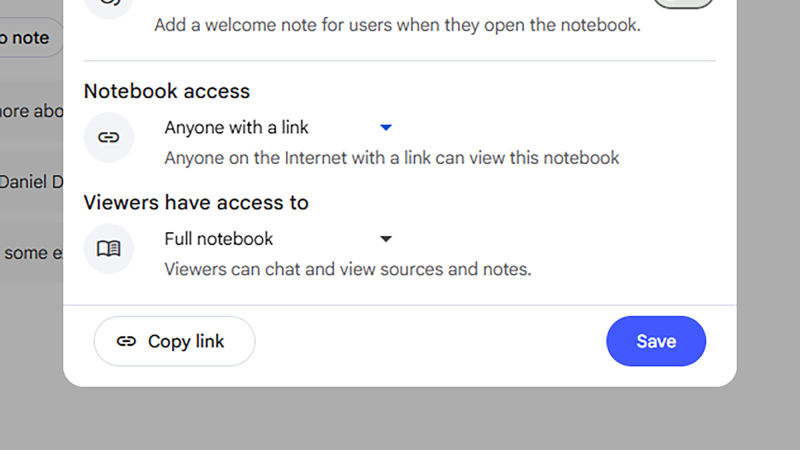
ليس عليك الاحتفاظ بدفاتر ملاحظاتك لنفسك: فبينما يتيح لك النقر على زر Share في صفحة دفتر الملاحظات التعاون مع أشخاص آخرين في المشاريع (وتحصل على تحكم في مدى قدرتهم على التعديل والعرض)، لديك خيارات أكثر من ذلك. إذا اخترت Anyone with a link (أي شخص لديه الرابط) ضمن Notebook access (الوصول إلى دفتر الملاحظات)، ثم انقر على Copy link (نسخ الرابط)، ستحصل على رابط URL يمكنك مشاركته مع أي شخص، أو نشره علنًا على الويب. (إليك مثال حول حدث Made by Google 2025.)
سيقود هذا الرابط أي شخص يجده مباشرة إلى دفتر ملاحظاتك. سيحصلون على سجل دردشة خاص بهم، لكنهم لن يتمكنوا من إجراء أي تغييرات على المصادر أو مواد Studio.
يمكنك استخدام NotebookLM لترتيب Google Drive الخاص بك
كما قد تتوقع، يعمل NotebookLM بشكل جيد مع تطبيقات Google الأخرى، وإذا كنت مرتاحًا لمنحه حق الوصول إلى ملفاتك، فإن أداة الذكاء الاصطناعي يمكن أن تعمل بفعالية كبيرة كوسيلة للبحث في Google Drive الخاص بك واستخراج المعلومات منه، مما يساعدك على توفير الوقت والجهد.
عند النقر على Add sources (إضافة مصادر)، ستحتاج بعد ذلك إلى النقر على القائمة المنسدلة Web واختيار Drive بدلاً من ذلك. أدخل ما تبحث عنه، وستحصل على قائمة بالمطابقات من مساحة تخزين Drive الخاصة بك: يمكنك بعد ذلك استخدام مربعات الاختيار لتحديد الملفات التي تريد استيرادها.
سواء كنت تعمل على روايتك القادمة أو تحاول استخلاص البيانات من جداول بيانات متعددة لتقرير عمل، فإن NotebookLM يجعل استخراج البيانات المخزنة في Google Drive أمرًا سهلاً.
يمكنك تخصيص المصادر لكل مطالبة
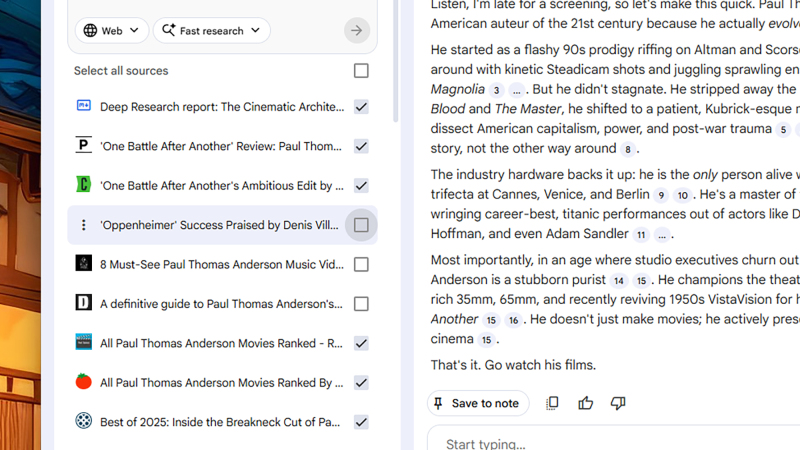
ليس عليك استخدام كل مصدر لكل مطالبة. استخدم مربعات الاختيار بجانب كل إدخال في لوحة Sources لتحديد المصادر التي يجب على NotebookLM سحب المعلومات منها (نظرة عامة على المصادر المذكورة أعلاه يمكن أن تكون مفيدة هنا). قد تكون هناك أوقات ترغب فيها بتحليل جميع المصادر باستثناء مصدر واحد، أو قد ترغب في التركيز على مصدر معين فقط — على سبيل المثال، قد يكون لديك مجموعة من التقارير التي تحللها وتريد استكشاف تقرير واحد منها بشكل خاص.
استخدم مستندات Google لتقديم مطالبات أكثر تعقيدًا
إذا كنت تعمل على مطالبات معقدة حقًا — مليئة بالتعليمات والمراجع والاستفسارات متعددة المستويات — فإن أفضل طريقة للتعامل معها هي جعلها مستندات منفصلة داخل دفتر ملاحظاتك. يمنحك هذا مرونة أكبر عند صياغتها وتحريرها، وبمجرد إنشائها، يمكنك الرجوع إليها مرارًا وتكرارًا، مما يساهم في توفير الوقت والجهد في استخدامك لـ NotebookLM.
أنشئ مستند Google Docs جديدًا ثم قم بصياغة تعليمات المطالبة الخاصة بك حسب الحاجة — يمكنك حتى تقسيمها باستخدام العناوين والنقاط التعدادية إذا لزم الأمر. بعد ذلك، أضفه كمصدر في NotebookLM.
لمطالبتك التالية، اذكر اسم المستند واطلب من NotebookLM استخدام محتوياته كإطار عمل لما يجب أن يفعله بعد ذلك. سيؤكد الذكاء الاصطناعي أنه قد قرأ المستند وفهمه، ثم يتابع العمل وفقًا للتعليمات.
اسحب المعلومات من جميع دفاتر ملاحظاتك دفعة واحدة عن طريق تحميلها إلى Gemini
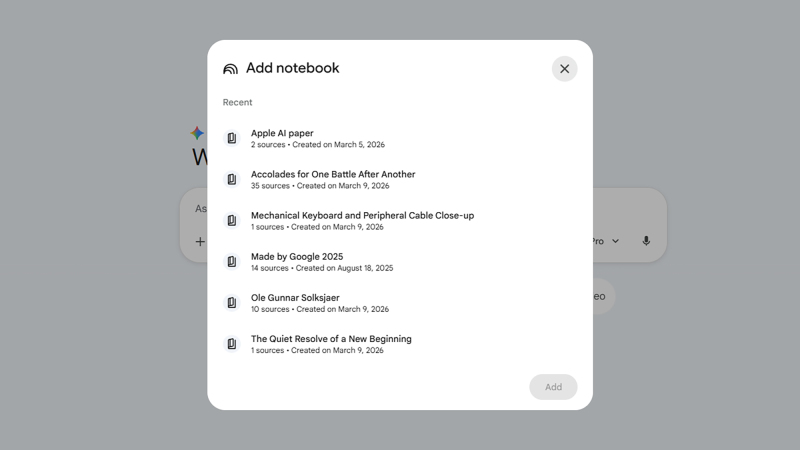
ستكون دفاتر ملاحظات NotebookLM الخاصة بك متاحة أيضًا في تطبيق Google Gemini. حدد زر + (علامة الجمع) بجانب مربع مطالبة Gemini، وسيظهر NotebookLM كخيار. يمكنك بعد ذلك اختيار دفتر ملاحظات واحد أو أكثر لاستيراده. هناك العديد من الطرق التي يمكن أن يكون هذا مفيدًا، بدءًا من استخدام Gemini لإنشاء مقاطع فيديو وصور بناءً على المواد التي جمعتها، وصولًا إلى تشغيل مطالبات تحلل دفاتر ملاحظات متعددة في وقت واحد (مما يوفر عليك عناء التبديل بينها في NotebookLM).
Comments are closed.