
10 حيل Android لا تستغني عنها
ارفع مستوى استخدامك لهاتف Android! اكتشف 10 حيل ذكية ومفيدة ستغير تجربتك تمامًا. لا تفوت هذه النصائح لتحسين الأداء والإنتاجية. انقر لتعرفها الآن!

أهم ما تحتاج إلى معرفته
- لتحسين عمر البطارية، يمكنك ضبط صلاحيات تشغيل التطبيقات في الخلفية يدويًا من إعدادات البطارية لكل تطبيق، أو تحديد عدد عمليات الخلفية عبر خيارات المطور.
- احمِ خصوصيتك وحظر الإعلانات والمتتبعات دون VPN عبر تهيئة إعدادات نظام DNS الخاص (Private DNS) في هاتفك لتصفية حركة المرور.
- لا تفوت الإشعارات المهمة مجددًا؛ قم بتفعيل سجل الإشعارات (Notification history) في الإعدادات لمراجعة التنبيهات التي أزلتها أو فاتتك عن طريق الخطأ.
لا يزال Android أحد أكثر أنظمة تشغيل الهواتف المحمولة قابلية للتخصيص، على الرغم من جهود Google الأخيرة للحد من ذلك. لست بحاجة بالضرورة إلى عمل “روت” (Root) لجهاز Android الخاص بك لتنفيذ مهام غير تقليدية. قد يكون الحل الذي تبحث عنه مخفيًا خلف قائمة إعدادات النظام أو خيارات المطور (Developer Options). يمكنك تخصيص Android لمعالجة المشكلات الشائعة المتعلقة بالسرعة وعمر البطارية والخصوصية والواجهة ككل. لقد جمعت لك عشر حيل مفيدة لنظام Android لا تتطلب تطبيقات خارجية، ولا أوامر ADB، ولا حتى عمل “روت”. كل ما تحتاجه هو الصبر للبحث في نظام التشغيل والنقر حيثما يلزم.
يرجى ملاحظة أن العديد من هذه الحيل تتطلب منك تفعيل خيارات المطور (Developer Options)، وهي قائمة الإعدادات المخفية في Android. للقيام بذلك، انتقل إلى قائمة “الإعدادات” (Settings)، ثم مرر للأسفل إلى “حول الهاتف” (About phone)، ثم اضغط على “رقم الإصدار” (Build number). اضغط عليه سبع مرات لفتح وضع المطور. (ستظهر لك نافذة منبثقة للعد التنازلي إذا قمت بذلك بشكل صحيح).
تخلص من التطبيقات المستنزفة للبطارية
هل سبق لك أن نظرت إلى إحصائيات استخدام البطارية وتساءلت ماذا تفعل بشأن تطبيق معين يستنزف بطاريتك؟ يحتاج Android إلى تشغيل التطبيقات في الخلفية، والمزامنة مع السحابة، والتحقق من التحديثات بشكل افتراضي. أثناء قيامها بذلك، تقوم بإيقاظ الجهاز وتستهلك البطارية في الخلفية.
قدم Android ميزة تحسين البطارية في الإصدار 6.0، والتي كان من المفترض أن تساعد في التعامل مع التطبيقات التي تستهلك الكثير من الطاقة. ورغم أنها ساعدت في إغلاق التطبيقات غير المستخدمة، إلا أنها قد تكون إما شديدة العدوانية أو غير كافية في تحديد التطبيقات التي تسبب المشاكل. وبينما يمكنك إيقاف تطبيق بالقوة عند ملاحظة أنه يسبب مشكلات، فمن المرجح أن يعاود التشغيل عند إعادة تشغيل جهازك.
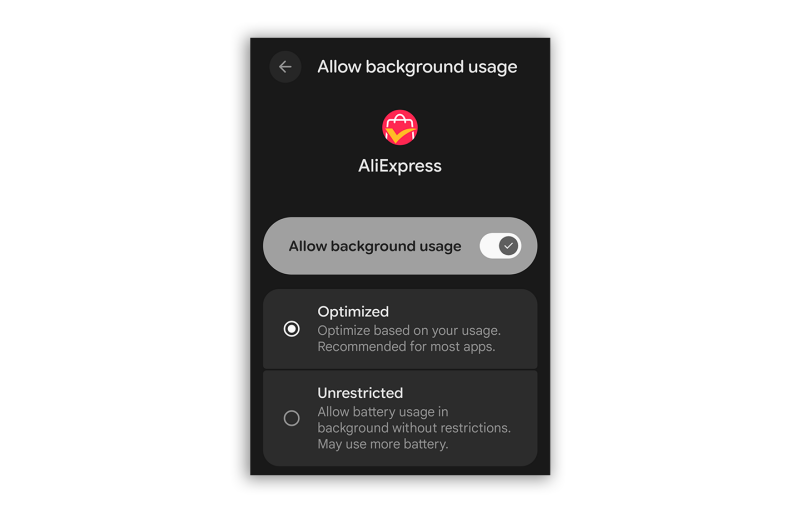
يمكنك ضبط صلاحيات تشغيل التطبيق في الخلفية يدويًا إلى الإعداد الأكثر تقييدًا دون الحاجة إلى حذفه أو تعطيله. في الإعدادات (Settings)، ضمن التطبيقات (Apps)، مرّر للأسفل وانقر لعرض جميع تطبيقاتك في قائمة. ثم، انقر على استخدام بطارية التطبيق (App battery usage). هنا، ستجد تفاصيل حول آخر مرة تم فيها الوصول إلى التطبيق. انقر على التطبيق لضبط استخدامه في الخلفية. يمكنك اختيار تحسينه بواسطة نظام Android أو تركه غير مقيد — وهو خيار قد تستخدمه على جهاز قابل للارتداء لضمان عمله بشكل صحيح، على سبيل المثال. إذا كنت ترغب في تقييده بالكامل، استخدم المفتاح الرئيسي لإيقاف تشغيل الاستخدام في الخلفية. في أجهزة Samsung، يُطلق على هذا الخيار نفسه اسم “التطبيقات النائمة” (sleeping apps) أو “التطبيقات النائمة بعمق” (deep sleeping apps).
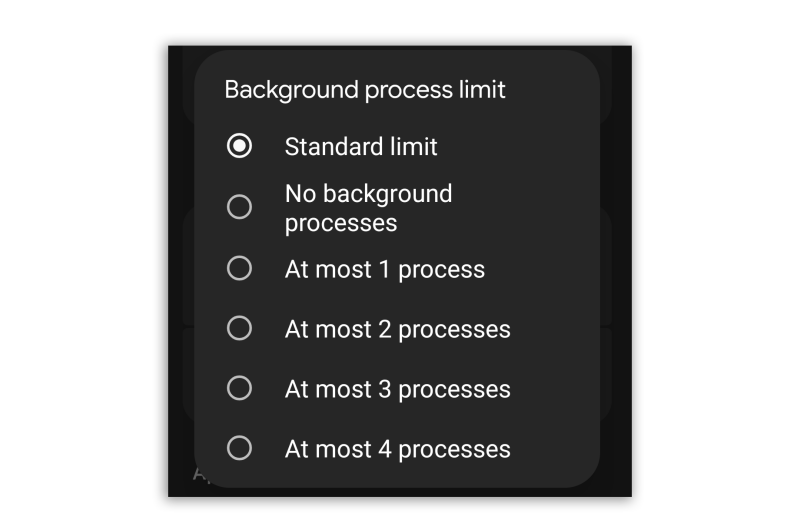
اختياريًا، يمكنك اللجوء إلى خيارات المطور (Developer Options) للحصول على تحكم أكثر قوة في عمليات الخلفية. عد إلى خيارات المطور، ثم مرّر أو ابحث عن حد عملية الخلفية (Background process limit)، ومن هنا يمكنك تحديد عدد تطبيقات الخلفية التي تعمل في وقت واحد.
حظر الإعلانات والمتتبعات بدون VPN
حتى مع وجود مانع للإعلانات، لا تزال تطبيقات الخلفية قادرة على تتبع استخدامك للهاتف، وأماكن تسوقك، والإعلانات التي يجب عرضها لك. يمكنك بسهولة التحايل على ذلك عن طريق تثبيت تطبيق VPN لتوجيه حركة المرور، لكن هذا يعتمد على تطبيق طرف ثالث، ويبطئ الأداء. من الأفضل لك تهيئة إعدادات نظام DNS الخاص (Private DNS) بهاتفك لتصفية حركة مرور الويب عبر خدمة من اختيارك.
يعمل نظام Private DNS على إخفاء الطلب الذي يرسله جهازك للبحث عن عنوان IP لموقع ويب، وبذلك لا يستطيع مزود خدمة الإنترنت الخاص بك رؤية المواقع التي تزورها. وبما أن بيانات التصفح هذه تظل مخفية، فإن الأطراف الثالثة لا تملك البيانات التي تحتاجها لتتبع عاداتك، وبالتالي استهدافك بالإعلانات.
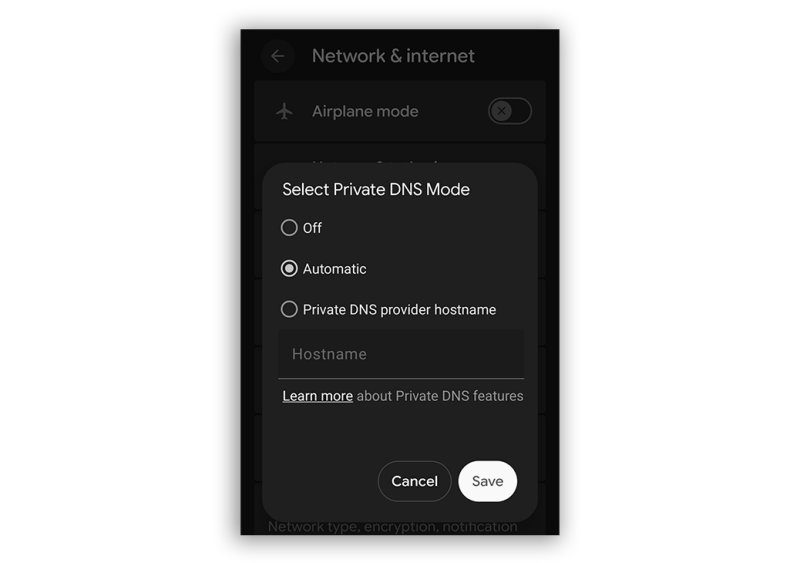
عد إلى لوحة الإعدادات واختر Network & Internet > Private DNS. غيّر الإعداد إلى Private DNS provider hostname. ستحتاج إلى العثور على عنوان URL لخدمة تصفية لربطها هنا. تشمل الخيارات Ad Guard، وControl D، وMullvad، وهو ما أستخدمه شخصيًا لحظر الإعلانات في متصفح Chrome.
بمجرد الحفظ، سيتم توجيه جميع طلبات DNS من كل تطبيق ومتصفح على جهاز Android الخاص بك عبر قائمة الحظر المحددة هذه. يجب أن يساعد ذلك في تقليل الإعلانات وخوادم التتبع التي تراقبك دون التأثير على الأداء أو عمر البطارية. لمزيد من النصائح الأمنية، يمكنك الاطلاع على 5 إعدادات في نظام Android يجب تعطيلها فورًا: مخاطر أمنية جسيمة تستوجب الحذر. هذه أيضًا خدعة رائعة إذا كنت والدًا ولديك طفل يستخدم جهاز Android. استخدم Private DNS لتوجيههم بعيدًا عن المواقع غير الآمنة والمحتوى المخصص للبالغين.
استرجع الإشعارات المفقودة
في بعض الأحيان، قد نقوم بإغلاق إشعار عن طريق الخطأ على جهاز Android. إذا كنت دائمًا ما تؤجل الإشعارات وتفوت التنبيهات المهمة، فيمكنك تفعيل سجل الإشعارات (Notification history). هذه الميزة هي واحدة من 8 ميزات Android أتمنى لو عرفتها من قبل.
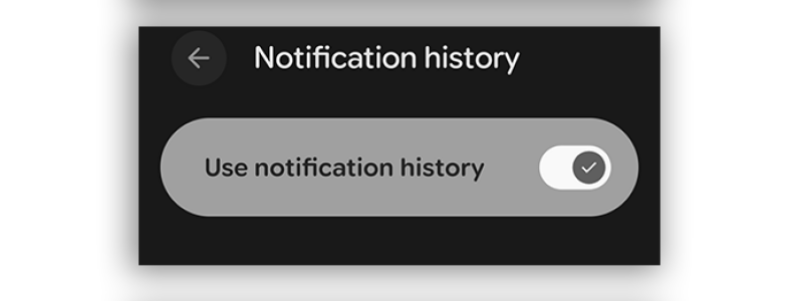
في الإعدادات (Settings)، ضمن Notifications، اضغط لتفعيل Notification history. الآن، عندما تقوم بإزالة تنبيهاتك، يمكنك إلقاء نظرة هنا لترى ما نسيته أو أزلته عن طريق الخطأ. تُعد هذه الميزة مفيدة أيضًا لتتبع أي تطبيقات قد تعمل بصمت في الخلفية.
تحكم في مساحة الشاشة (تكبيرًا وتصغيرًا)
لا أعرف ما هو السبب في إصدارات Android الأخيرة هذه، ولكن يبدو أن حجم النص إما صغير جدًا أو كبير جدًا عند تعديله باستخدام إعدادات حجم العرض المدمجة. هذا التغيير في تصميم Android الجديد قد يكون له تأثير. يمكنك الذهاب إلى إعدادات إمكانية الوصول (Accessibility) لجعل النص أصغر أو أكبر، على الرغم من أن ذلك لا يؤثر كثيرًا على بقية الواجهة. أو يمكنك استخدام خدعة تغيير كثافة عرض الشاشة (DPI) في Android.
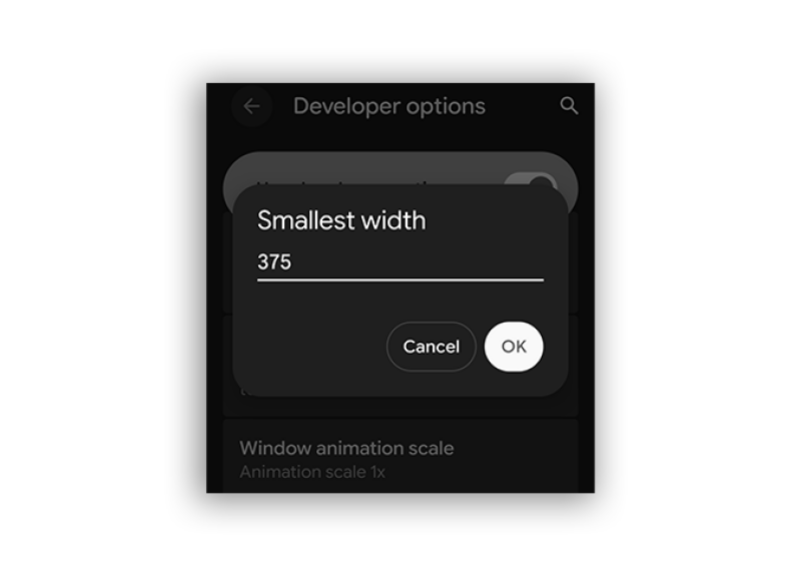
هنا تبرز فائدة خيارات المطور (Developer Options) مرة أخرى. يمكنك استخدام إعداد Smallest Width للتحكم بدقة في كثافة البكسل (DPI)، مما يسمح بتكبير أو تصغير جميع عناصر الواجهة. غيّر القيمة إلى رقم أعلى إذا كنت ترغب في تصغير الخطوط والصور ضمن دقة الشاشة—على سبيل المثال، إذا كانت القيمة الأولية في الأربعمئات، جرب 500 ثم عدل تنازليًا حتى تحصل على المظهر الذي تفضله. لجعل الخطوط والرسومات أكبر، ابدأ بقيمة حوالي 300. اكتشف المزيد من ميزات Android التي قد لا تعرفها بعد.
تعديل سلوك الجهاز عند توصيله
عند توصيل هاتف Android بجهاز كمبيوتر، يكون الإعداد الافتراضي هو شحن الجهاز بدلاً من تفعيل نقل الملفات. يمكنك تغيير هذا الخيار من لوحة الإشعارات، لكن هذا يضيف بضع خطوات إضافية لعملية يفترض أن تكون مباشرة. لحسن الحظ، يمكنك تعديل السلوك الافتراضي لـ USB لإعطاء الأولوية لنقل الملفات عند توصيل الجهاز عبر منفذ USB-C.
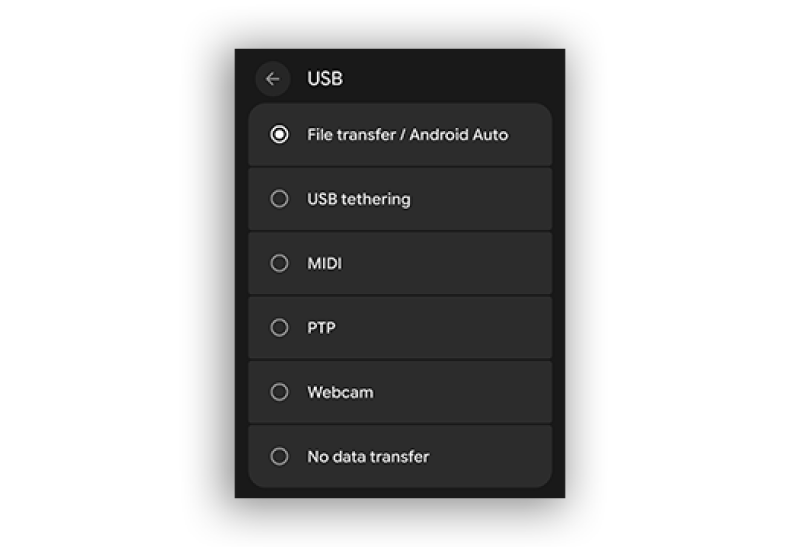
في خيارات المطور (Developer Options)، ابحث عن Default USB configuration. غيّر الإعداد إلى File Transfer/Android Auto. اختبر ذلك بتوصيل كابل USB-C بجهاز كمبيوتر للتأكد من أنه ينتقل تلقائيًا إلى وضع نقل الملفات.
احصل على أفضل جودة صوت
عندما تقوم ببث الموسيقى أو البودكاست عبر سماعات الرأس أو أي مصدر خارجي آخر، قد لا تكون جودة الصوت في أفضل حالاتها. ورغم أنه يمكنك تعديل إعدادات المعادل (equalizer) في التطبيق الذي يبث الوسائط، إلا أن ذلك لن يحل المشكلة بالكامل. يعود السبب في ذلك إلى أن هاتفك وجهاز الصوت يستخدمان افتراضيًا برامج ترميز (codecs) قياسية بدلاً من تلك عالية الدقة، وهذا ما يجعل الصوت أقل وضوحًا وقوة مما يمكن أن يكون عليه.
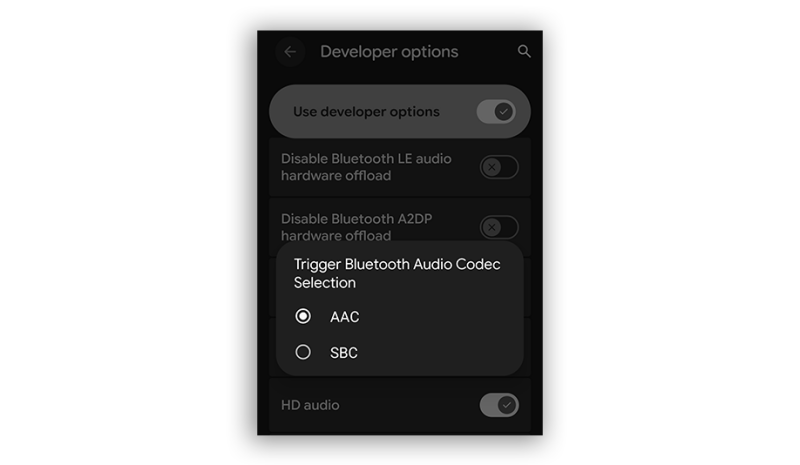
يمكنك إجبار Android على استخدام برامج الترميز الأعلى جودة كلما اتصل جهاز الصوت، وذلك من خلال Developer Options. ابحث عن Bluetooth audio codec واختر الخيار الأعلى جودة الذي يدعمه جهازك اللاسلكي. لاحظ أنه يجب أن تكون متصلاً بالجهاز عند البحث عن هذا الخيار، وإلا سيظهر باللون الرمادي (غير متاح). أثناء وجودك في خيارات المطور (Developer Options)، ابحث عن Bluetooth Audio Sample Rate و Bits Per Sample. يمكنك تعديل هذه الإعدادات إلى معدلات أخذ عينات أعلى إذا كانت أجهزتك تدعم ذلك.
اجعل مظهر Android أكثر سلاسة
حتى على أحدث هواتف Android الرائدة، قد تبدو الواجهة بطيئة عند التنقل بين الشاشات. هذا لأن Android يقوم بتحريك (animation) كل تمريرة ونقرة بشكل متعمد. ولكن يمكنك إزالة هذه التحريكات أو تقصيرها لجعل الواجهة تبدو أكثر مرونة وسلاسة.
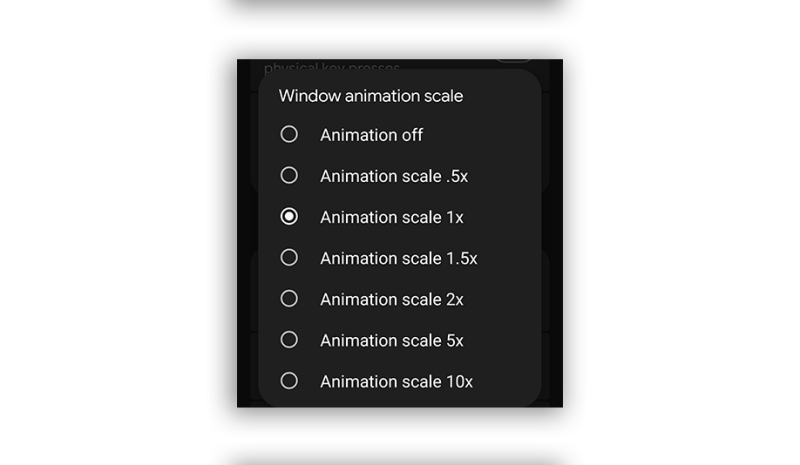
في Developer Options، ابحث عن Window animation scale، وTransition animation scale، وAnimator duration scale. يمكنك تعديل قيمها الافتراضية؛ كلما كان الرقم أقل، كانت الرسوم المتحركة أسرع. يمكنك أيضًا اختيار إيقاف تشغيل الرسوم المتحركة بالكامل إذا كانت مزعجة للغاية.
فرض الوضع الداكن (Dark Mode)
أعاني من الصداع النصفي، ويمكن أن تؤدي الخلفيات الساطعة إلى إثارة الألم. اكتشفت طريقة لفرض الوضع الداكن على جميع تطبيقات Android، بغض النظر عما إذا كان المطور قد برمجها بذلك أم لا.
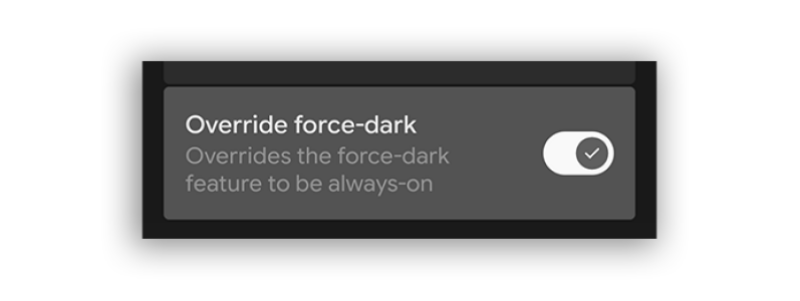
أولاً، تأكد من تفعيل “Dark Theme” في إعدادات العرض الرئيسية لديك. ثم، انتقل إلى Developer Options وابحث عن Override force-dark. قم بتفعيله لحماية عينيك. هذه الميزة مفيدة جدًا أيضًا إذا كنت تفضل التحديق في الشاشة ليلاً للقراءة. لاحظ أنها قد تتسبب في عدم عرض بعض التطبيقات للنصوص بشكل صحيح، وفي هذه الحالة، قد ترغب في الاحتفاظ بهذه القدرة للأوقات التي تكون فيها ضرورية للغاية.
إبقاء الشاشة قيد التشغيل دائمًا
أحيانًا تحتاج إلى إبقاء الشاشة قيد التشغيل دون أن تنطفئ تلقائيًا. معظم أجهزة Android تتوقف عن العمل بعد 30 دقيقة. ولكن في إعدادات المطور (Developer Options)، يوجد خيار لإبقاء الشاشة “مستيقظة” طالما كان الجهاز موصلاً بمصدر طاقة. لقد قمت بتفعيل هذه الميزة منذ أن بدأت في تغطية هواتف Android. إنها أفضل طريقة لتشغيل اختبارات الأداء (benchmarks) دون التأثر بمتغيرات عشوائية.
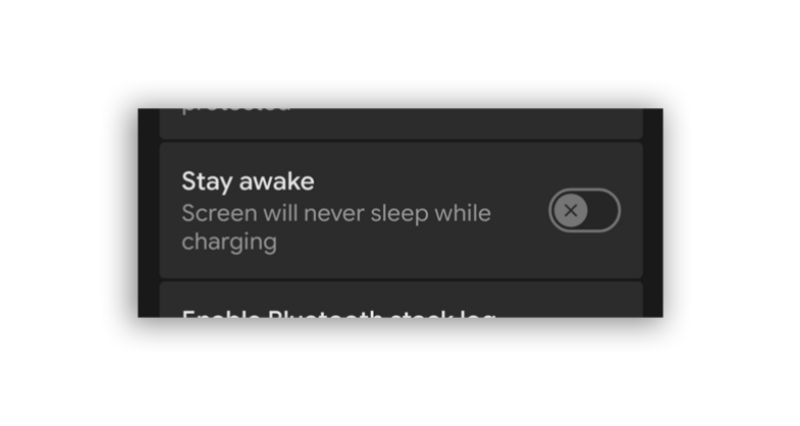
في Developer Options، ابحث عن Stay awake، ثم قم بتفعيله. لاحظ أنه سيتعين عليك إيقاف تشغيل الشاشة عند شحن الجهاز طوال الليل. قد يسخن هاتفك بسبب الاتصال المستمر والشاشة المضاءة لفترة طويلة جدًا.
اختر الجهاز الصحيح للرد على المكالمات
لقد حدث هذا لي مرات عديدة: يرن هاتفي، فأجيب على المكالمة، لكنها تُحوّل إلى ساعتي الذكية بدلاً من سماعات الأذن الخاصة بي. بينما يمكنك الذهاب يدويًا إلى الهاتف واختيار جهاز Bluetooth المناسب، اجعل الأمر أسهل على نفسك عن طريق إزالة الأجهزة التي لا ترغب أبدًا في استخدامها للرد على المكالمات.
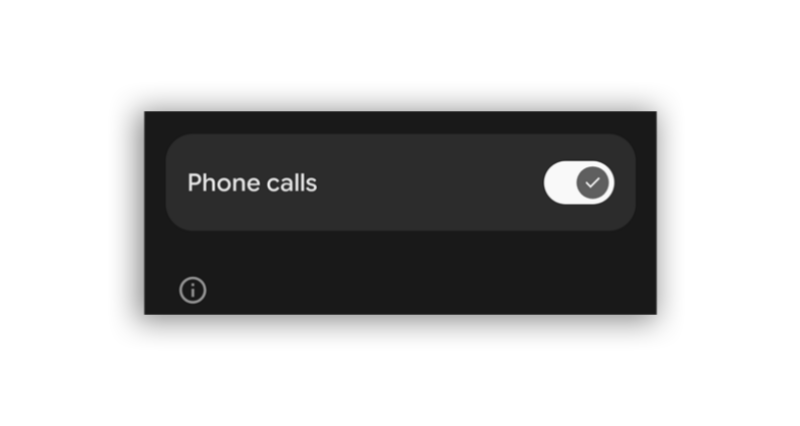
في لوحة الإعدادات (Settings)، ضمن البلوتوث (Bluetooth)، اختر الجهاز المعني. أسهل طريقة لمنع هذا الإزعاج هي العثور على المفتاح الذي يعطل المكالمات الهاتفية بالكامل. يجب أن تجد خيارًا لذلك في أسفل إعدادات البلوتوث الخاصة بالجهاز. لقد قمت بتعطيل ساعة Pixel Watch 4 من الرد على أي مكالمات، لأنه لا توجد أي حالة أرغب فيها بالرد على مكالمة من ساعتي. الأمر علني للغاية! اكتشف 5 إعدادات أخرى في Android يجب تعطيلها فورًا.
Comments are closed.