
10 نصائح وحيل لكل مستخدمي Apple Watch
اكتشف 10 حيل مذهلة لم تكن تعرفها عن Apple Watch. اجعل ساعتك الذكية أكثر قوة وكفاءة. اقرأ الآن لتستفيد أقصى استفادة!

أهم ما تحتاج إلى معرفته
- تحكم في إشعارات ساعتك الذكية عبر تطبيق Watch على iPhone لتقليل التشتت، وأبقِها في الوضع الصامت دائمًا باستخدام أيقونة الجرس في مركز التحكم.
- أتقن إيماءات المعصم مثل النقر المزدوج (Double Tap) لتنفيذ الإجراءات الرئيسية أو تحريك المعصم للعودة إلى الشاشة السابقة على Apple Watch Series 9 أو Ultra 2 أو SE 3.
- افتح قفل جهاز Mac تلقائيًا بارتداء Apple Watch من خلال تمكين المزامنة في إعدادات النظام > Touch ID & Password على جهاز Mac الخاص بك.
ساعة Apple Watch ليست مجرد رفيق لـ iPhone فحسب، بل هي جهاز قوي للغاية بحد ذاته. منذ إخراجها من العلبة، توفر لك ميزة عكس الإشعارات، لتشعر بكل تنبيه يصل إلى iPhone الخاص بك على معصمك، بالإضافة إلى تتبع التمارين لمساعدتك في تحقيق أهدافك اللياقية. لكن هذه الساعة الذكية يمكن أن تقدم لك أكثر من ذلك بكثير. في الواقع، لا يتطلب الأمر الكثير لجعل Apple Watch الخاصة بك أكثر شخصية وكفاءة. إذا كنت تمتلك واحدة، فإليك عشر حيل يجب أن تعرفها:
قم بتعطيل أكبر قدر ممكن من الإشعارات
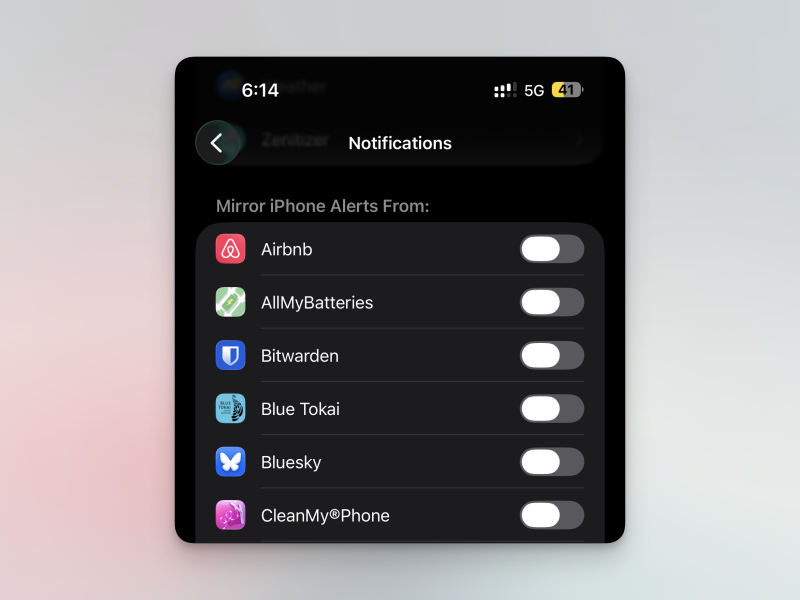
تحكم في إشعاراتك. بشكل افتراضي، تحب Apple إعادة توجيه كل تنبيه من iPhone إلى ساعتك، وهذا غالبًا ما يكون سببًا للتشتت. يجب عليك إيقاف تشغيل معظم هذه التنبيهات، والاحتفاظ فقط بالإشعارات الأكثر أهمية. رسالة مهمة من Slack أو رسالة نصية من صديق مقرب تستحق الانتباه؛ أما العروض الترويجية من Uber فلا تستحق. افتح تطبيق Watch على iPhone الخاص بك، ثم انتقل إلى Notifications، ومرر لأسفل وقم بتعطيل معظم التطبيقات التي تعكس التنبيهات من iPhone.
بينما تقوم بذلك، قد يكون من المفيد إبقاء ساعتك في وضع Silent mode طوال الوقت. افتح Control Center بالضغط على زر Side ثم اضغط على أيقونة Bell لإسكات ساعتك بشكل دائم.
أتقن إيماءات المعصم في Apple Watch
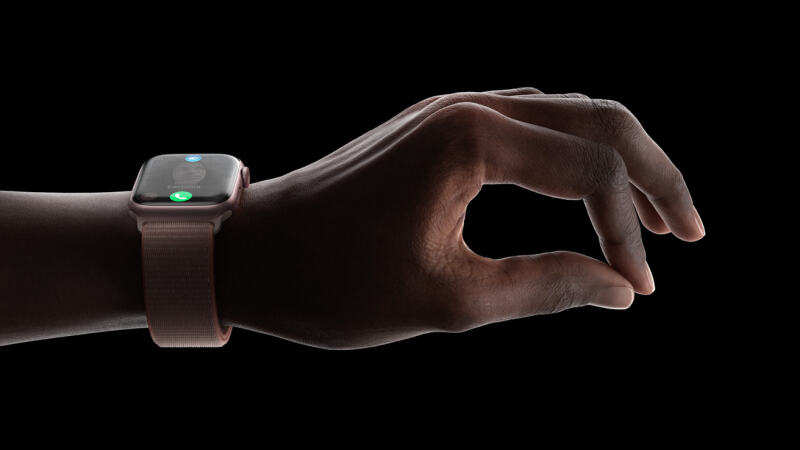
لقد أصبحت إيماءات المعصم الحديثة في Apple Watch نجاحًا غير متوقع بالنسبة لي. ما اعتقدت أنه مجرد خدعة أصبح الآن شيئًا أستخدمه عدة مرات في اليوم. إذا كنت تمتلك Apple Watch Series 9 أو Ultra 2 أو SE 3 أو إصدارًا أحدث، فستتمكن من الوصول إلى إيماءتين: Double Tap و Wrist Flick. أولاً، إذا نقرت بإصبع السبابة والإبهام مرتين في الهواء، فستقوم بتنفيذ الإجراء الرئيسي المعروض على الشاشة حاليًا. يمكن أن يشمل ذلك الرد على مكالمة، أو إيقاف مؤقت، أو إنهاء تمرين. أستخدم هذا طوال الوقت الآن، حتى عندما لا تكون يداي مشغولتين. ثانيًا، يمكنك تحريك معصمك للأعلى للعودة إلى الشاشة السابقة على ساعتك. هذه طريقة بسيطة للعودة من القوائم، أو للعودة إلى واجهة الساعة، دون الحاجة إلى النقر على الشاشة فعليًا.
فتح قفل جهاز Mac تلقائيًا باستخدام Apple Watch
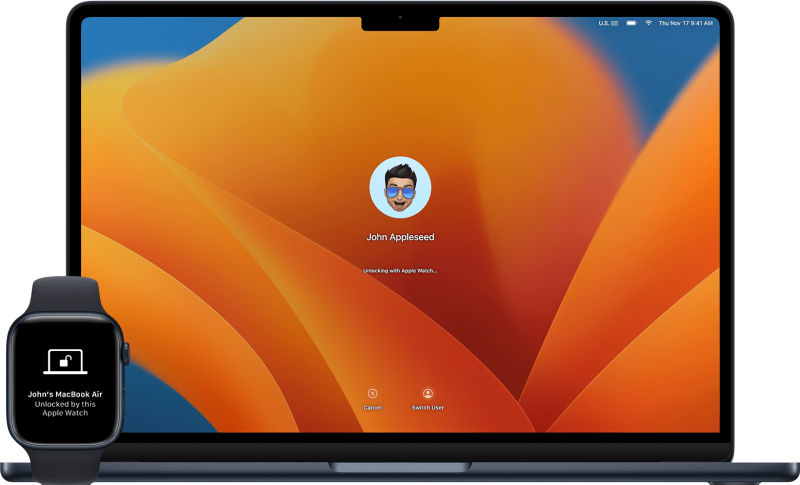
هذه ميزة أستخدمها منذ سنوات، ولكن نظرًا لأنها مدفونة بعمق في الإعدادات، فإن العديد من المستخدمين لا يعرفون عنها. بمجرد إعدادها، يمكنك فتح قفل جهاز Mac الخاص بك تلقائيًا طالما أنك ترتدي Apple Watch. لا يلزم أن تكون على نفس شبكة Wi-Fi، لذا تعمل هذه الميزة حتى عندما تكون خارج المنزل.
لإعداد هذه الميزة، انتقل إلى System Settings على جهاز Mac الخاص بك، ثم اختر Touch ID & Password. في قسم Apple Watch، قم ببساطة بتشغيل ميزة المزامنة لساعة Apple Watch الخاصة بك. بمجرد المصادقة باستخدام كلمة مرور Mac الخاصة بك، ستكون جاهزًا للانطلاق. في المرة التالية التي ترفع فيها غطاء جهاز Mac الخاص بك، سيقوم macOS بتسجيل دخولك تلقائيًا.
ابدأ باستخدام الأدوات (Widgets)
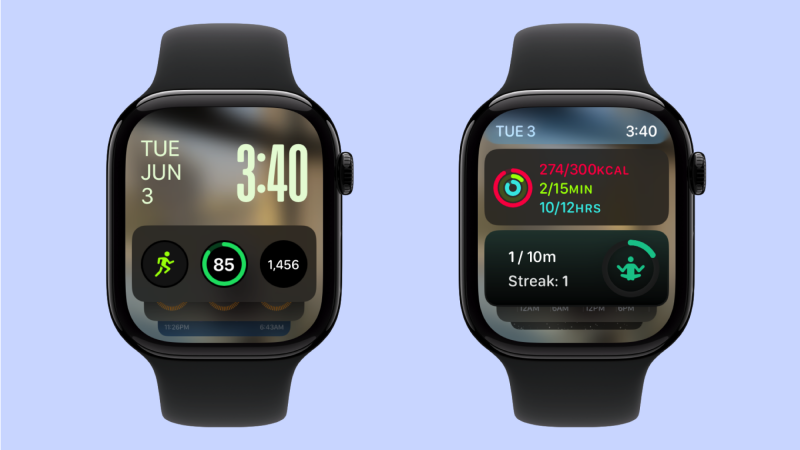
لطالما أحببت تخصيص واجهة ساعتي بجميع التعقيدات المختلفة للمؤقتات والاختصارات والطقس، على سبيل المثال لا الحصر. لكنني لم أكن راضيًا أبدًا عن مدى الفوضى التي كانت تبدو عليها الأمور عند إعدادها بالكامل. تغير ذلك بمجرد أن تبنيت واجهة ساعة الصور (Photos watch face)، ونقلت جميع المعلومات السياقية والاختصارات إلى الودجات. إن الاحتفاظ بجميع هذه الوظائف ونقاط البيانات في حزمة ودجات قابلة للطي، بدلاً من عرضها كلها على الشاشة في وقت واحد، يبدو أفضل بكثير.
لتجربة هذا بنفسك، قم بالتمرير باستخدام التاج (Crown) أو اسحب للأعلى على واجهة الساعة للوصول إلى ودجاتك. انتقل إلى الأسفل واضغط على زر التعديل (Edit button) لبدء تخصيص حزمة الودجات الخاصة بك. يمكنك إضافة ثلاثة اختصارات للتطبيقات إلى الودجت العلوي. عادةً ما أخصص هذا للتمارين الرياضية، والبطارية، والمؤقت السريع. بعد ذلك، لدي ودجات مخصصة لحلقات النشاط (Activity Rings)، والطقس، والاختصارات، والنوم، والمزيد. يمكنك تثبيت الودجات بالترتيب الذي تريده، وسيقترح watchOS أيضًا ودجات ذات صلة تلقائيًا بناءً على استخدامك. تعمق أكثر من خلال دليلنا المفصل حول تخصيص الودجات.
أنشئ حزم واجهات ساعتك، وتنقّل بينها
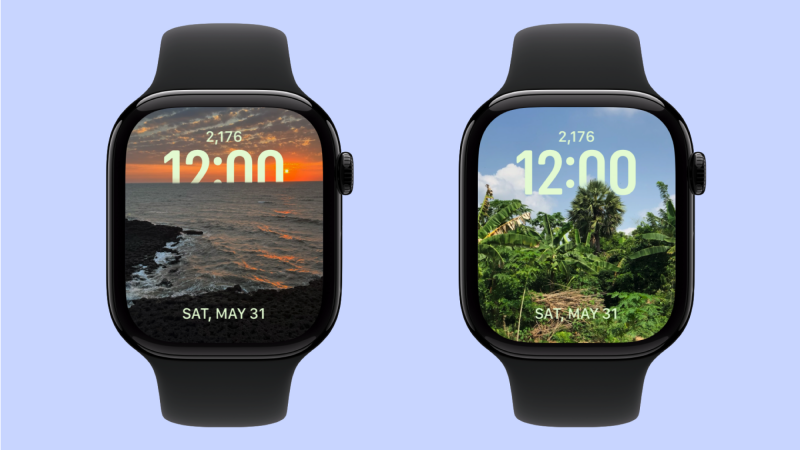
بمجرد نقل تفاعلات تطبيقاتك إلى الودجات، تصبح واجهات ساعتك أكثر مرونة. خصص بعض الوقت لإنشاء وتخصيص واجهتين إلى ثلاث واجهات ساعة يمكنك التبديل بينها كما تشاء. من السهل القيام بذلك في أي وقت: ما عليك سوى التمرير من الحافة اليسرى أو اليمنى لتغيير واجهة الساعة.
يعد إنشاء واجهات الساعة وتخصيصها أسهل في الواقع عبر تطبيق Watch على iPhone. في الواقع، إنه المكان الوحيد الذي يمكنك من خلاله إعداد واجهة ساعتي المفضلة: واجهة ساعة الصور (Photos watch face). تتنقل واجهة الساعة هذه بين صور زوجتي والطبيعة والمناظر الطبيعية الحضرية، وتعرض لي مجموعة جديدة كل يوم. أحب واجهة الساعة هذه كثيرًا. يمكنك أيضًا إنشاء واجهة ساعة لتتبع اللياقة البدنية وأنماط اللياقة، وواجهة ساعة بسيطة للاستخدام العادي. (المفضلة لدي هنا هي واجهات ساعة Typograph و Meridian).
اضبط حلقات نشاطك حسب الحاجة
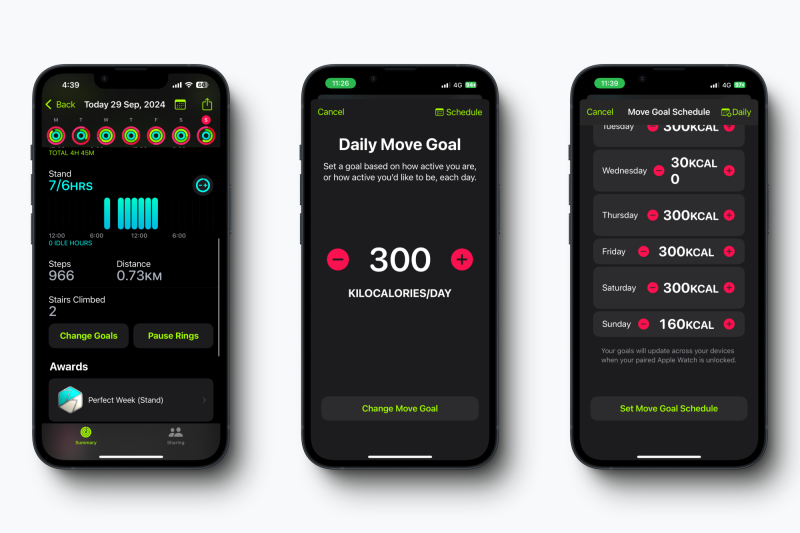
لما يقرب من عقد من الزمان، لم يكن بإمكانك تعديل حلقات النشاط (Activity Rings) الخاصة بك. إذا مرضت، أو أردت ببساطة أخذ يوم راحة، كنت ستفقد سلسلة لياقتك البدنية. بالطبع، هذا ليس النهج الأكثر صحة للياقة البدنية — لهذا الغرض، يجب عليك الاطلاع على تطبيق Gentler Streak app. مع ذلك، منذ watchOS 11 العام الماضي، أصبح لديك خيار إيقاف حلقات النشاط (Activity Rings) مؤقتًا أو تغييرها. يمكنك القيام بذلك من تطبيق Fitness app على iPhone، وهو أسهل قليلاً من استخدام Apple Watch نفسها. من تطبيق Fitness app، اضغط على Activity Rings، ثم مرر للأسفل، حيث ستجد Change Goals و Pause Rings. اختر الخيار المناسب للبدء. لدي تعليمات مفصلة في دليلي أيضًا.
تحكم في Apple TV الخاص بك من معصمك
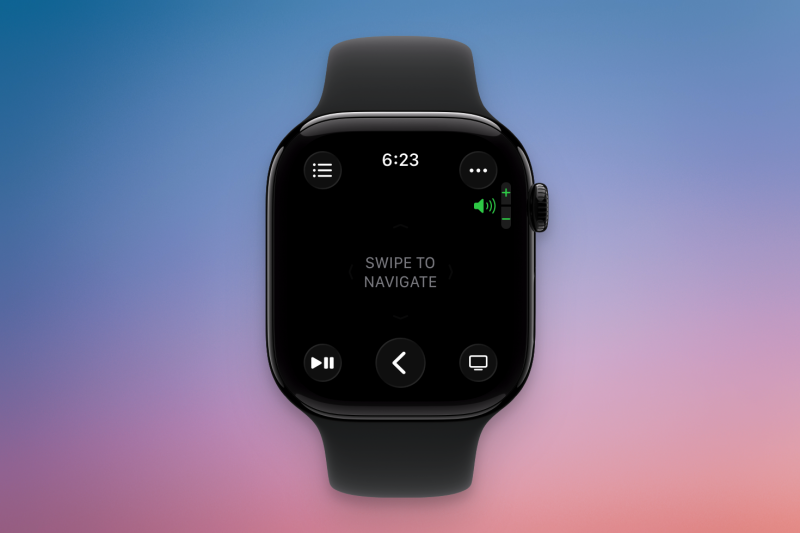
إذا كنت تستخدم Apple TV، فأنت تعلم مدى سهولة فقدان جهاز التحكم عن بُعد. قد تكون على دراية بميزة التحكم عن بُعد في Apple TV عبر iPhone، ولكن هذه الميزة نفسها متوفرة أيضًا على Apple Watch. سيتعين عليك العثور على تطبيق Remote app من قائمة التطبيقات، ثم اختيار Apple TV الخاص بك. يجب أن يظهر طالما أنه على نفس الشبكة التي تتصل بها ساعتك وقريبًا منها. من هنا، يمكنك استخدام إيماءات السحب والأزرار للتحكم في تشغيل المحتوى على تلفزيونك.
اجعل منبهاتك تدوي، حتى في الوضع الصامت
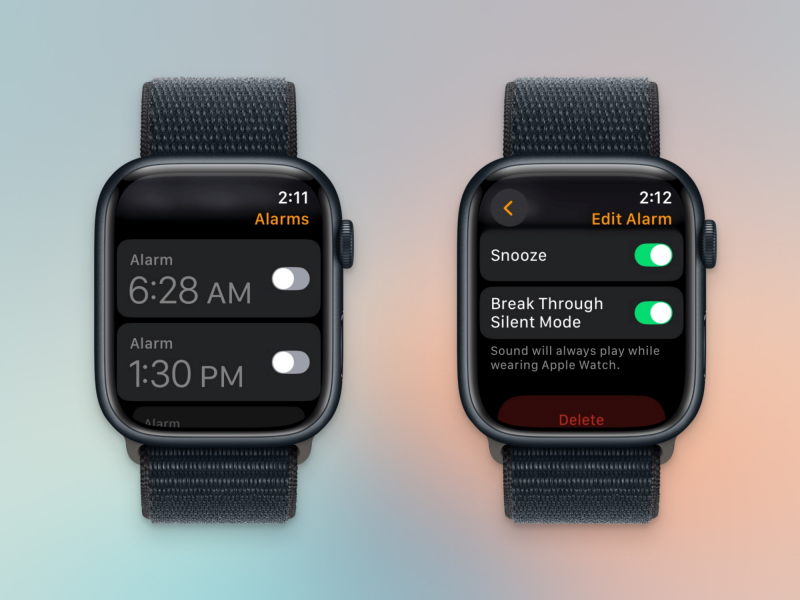
في Apple Watch، يرتبط الوضع الصامت ومستويات صوت المنبه ببعضهما البعض، على عكس iPhone. لكن مؤخرًا، أضافت Apple ميزة تتيح لك تجاوز الوضع الصامت لمنبه معين — لكنها ليست مفعلة افتراضيًا لجميع المنبهات. لإعداد ذلك، افتح منبهًا من تطبيق Alarms app، انتقل إلى قائمة Edit Alarm، مرر للأسفل، وقم بتمكين Break Through Silent Mode.
خصص أوضاع التركيز (Focuses) مع وضع Apple Watch في الاعتبار
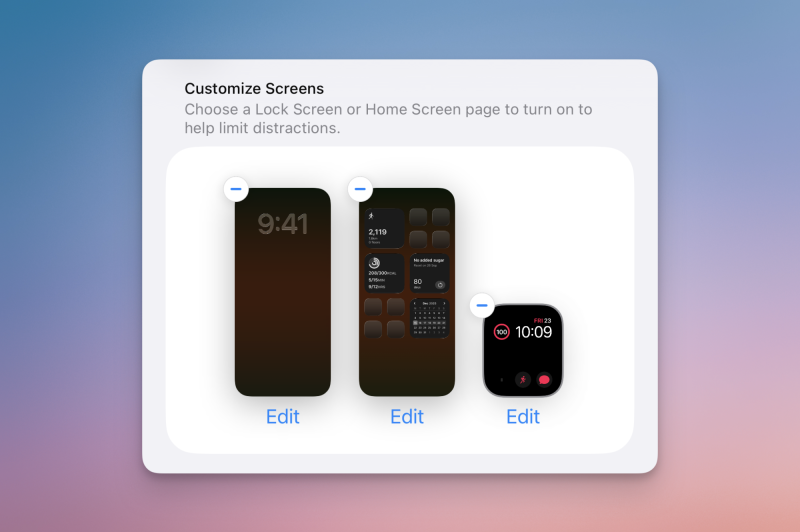
أنماط التركيز على iPhone
قوية للغاية وغالبًا ما يُستخف بها. وتزداد الأمور إثارة عند دمج Apple Watch في التجربة. يمكن ربط كل نمط تركيز بواجهة ساعة خاصة به، مما يتيح لك استخدام واجهة مختلفة لنمط تركيز العمل، وأخرى لنمط التركيز الشخصي، وواجهة مخصصة لنمط تركيز التمارين الرياضية. لإنشاء أو تخصيص أي نمط تركيز، انتقل إلى الإعدادات > التركيز.
تتبع نومك
تأتي ساعة Apple Watch الخاصة بك مزودة بميزة تتبع النوم المدمجة. لاستخدامها، يمكنك إما الانتقال إلى تطبيق النوم على Apple Watch وإنشاء جدول نوم، أو ببساطة التبديل إلى نمط تركيز النوم. عندما تكون في وضع النوم، تتحول ساعتك تلقائيًا إلى الوضع المظلم والصامت، حتى لا تزعجك أي إشعارات.
مع نظام watchOS 26، أصبحت Apple Watch الآن تمنحك تقييمًا للنوم، مما يوفر رؤى أعمق حول عادات نومك. لقد استفدتُ كثيرًا من ميزة تتبع النوم هذه خلال العام الماضي باستخدام Apple Watch Series 10 الخاصة بي.
Comments are closed.