
10 حيل ذكية لمستخدمي Bluesky
ارفع مستوى تجربتك على Bluesky! اكتشف 10 حيل ذكية ونصائح احترافية لتحقيق أقصى استفادة من المنصة. حسّن تفاعلاتك واكتشف ميزات خفية. اقرأ الدليل الكامل الآن!

أهم ما تحتاج إلى معرفته
- سجّل الدخول بأمان إلى تطبيقات الطرف الثالث باستخدام كلمات مرور تطبيق فريدة يتم إنشاؤها من إعدادات حسابك، لحماية حسابك الرئيسي على Bluesky من الاختراق.
- استخدم “حزم البدء” للعثور على قوائم ملفات شخصية جاهزة للمتابعة بنقرة واحدة، مما يساعدك على بناء خلاصتك بسرعة عند بدء استخدام Bluesky.
- تحكم بمن يمكنه الرد على منشوراتك عبر إعدادات التفاعل، حيث يمكنك تقييد الردود على المتابعين أو الأشخاص المذكورين أو حظرها تمامًا.
إذا سئمت من X و Threads، فقد حان الوقت للانتقال إلى آفاق أرحب، أو ربما أكثر زرقة. انتقل جويل كانينغهام، أحد محرري Lifehacker، إلى Bluesky في عام 2024، ومنذ ذلك الحين، حذا العديد من كتّابنا ومحررينا حذوه، ويستمتعون بتجربتهم على هذا الموقع الذي يحمل شعار الفراشة. يتضح أنك مع المنصة المناسبة، يمكنك أن تستمتع بوسائل التواصل الاجتماعي مرة أخرى.

يختلف Bluesky تمامًا عن معظم شبكات التواصل الاجتماعي الأخرى. يمنحك تحكمًا كبيرًا في من يرى منشوراتك وكيفية الرد عليها، بالإضافة إلى إمكانية حظر وكتم صوت المستخدمين بشكل جماعي وتعديل إعدادات الإشراف بدقة. إذا كنت جديدًا على Bluesky، أو كنت تستخدم الإعدادات الافتراضية فقط، فقد حان الوقت للتعمق في جميع الطرق التي يمكنك من خلالها تخصيص تجربتك.
استخدم حزم البدء (Starter Packs) للعثور على أشخاص لمتابعتهم
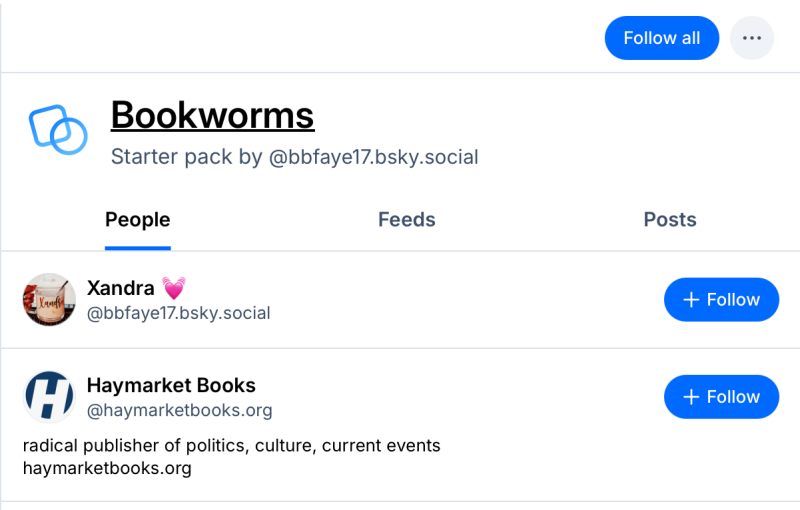
إذا بدأت للتو في استخدام Bluesky، فستجد أن خلاصتك (Feed) تبدو خفيفة جدًا، خاصة إذا كنت ترغب في الخروج من خلاصة Discover التي تعتمد على الخوارزميات والبحث عما يميز التطبيق.
لكن هناك طرقًا لتجاوز هذه المشكلة. يسميها Bluesky “حزم البدء” (Starter Packs)، ويمكن لأي شخص إنشاؤها ومشاركتها. حزم البدء هي في الأساس قوائم من الملفات الشخصية التي يمكنك متابعتها بنقرة واحدة فقط. يُعد موقع ويب مثل Bluesky Starter Pack مكانًا رائعًا لاكتشاف هذه الحزم، حيث يتيح لك البحث والتصفية بناءً على اهتماماتك أو حتى الحسابات الأكثر شعبية. افتح حزمة بدء وانقر على زر Follow All (متابعة الكل) إذا كنت ترغب في متابعة الجميع في القائمة. أو يمكنك فتح حزمة بدء واختيار الأشخاص لمتابعتهم بشكل فردي.
ابحث عن الخلاصات (Feeds) وثبّتها
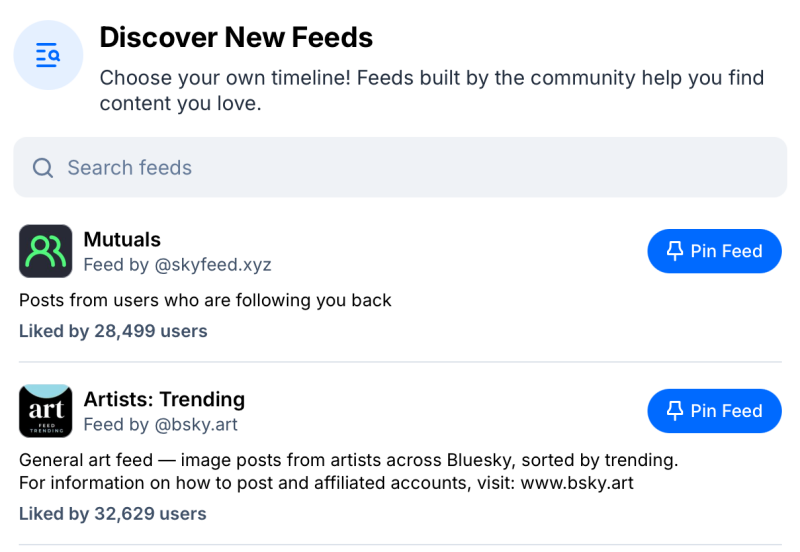
يشجعك Bluesky حقًا على الخروج من شبكة معارفك المعتادة، ولهذا السبب يوجد قسم Feeds (الخلاصات) في الشريط الجانبي. يمكن لأي شخص في المجتمع إنشاء خلاصة مخصصة، ويمكنك الاشتراك فيها بنقرة واحدة فقط. هذا يعني أنك لست مضطرًا للالتزام بالإعدادات الافتراضية المعتادة، مثل خلاصة Following (المتابَعون)، ويمكنك بدلاً من ذلك تصفح المنشورات بالطريقة التي تفضلها.
يحتوي Bluesky على عدد قليل من الخلاصات التي يتم إنشاؤها بواسطة الخوارزميات مثل Discover (اكتشف) و Popular with Friends (شائع بين الأصدقاء)، ولكن الغالبية العظمى من الخلاصات مخصصة. يمكنك البحث عن أي موضوع، وعندما يعجبك ما تراه، يمكنك النقر على Pin Feed (تثبيت الخلاصة) لإضافتها إلى الجزء العلوي من نافذة التمرير الخاصة بك. بعد ذلك، كل ما عليك فعله هو النقر أو الضغط على خلاصة مثبتة للتبديل إليها.
جرّب تطبيقات بروتوكول AT مثل Flashes و Deck Blue
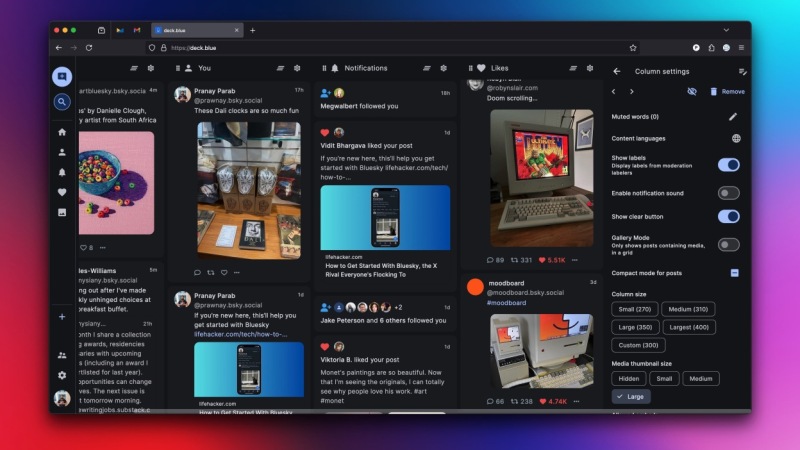
مثل Mastodon تمامًا، يشجع Bluesky على استخدام تطبيقات الطرف الثالث. يمكن للمطورين الاتصال مباشرة ببروتوكول AT Protocol الأساسي وإنشاء تطبيقاتهم الخاصة فوق Bluesky. لمعرفة المزيد عن المقارنات بين Bluesky والمنصات اللامركزية الأخرى، يمكنك قراءة مقالنا حول أفضل منصات التواصل اللامركزية.
هذا يعني، نعم، هناك بديل لـ TweetDeck لتطبيق Bluesky، متوفر في كل من شكل موقع ويب وتطبيق Mac (بصراحة، أفضل تطبيق Mac). إذا كنت مهتمًا بالصور أكثر، يمكنك أيضًا تجربة Flashes أو Pinksky، اللذين يعيدان إنشاء تجربة Instagram من خلال التركيز على الصور ومقاطع الفيديو.
التسجيل الآمن في تطبيقات الطرف الثالث باستخدام كلمات مرور التطبيقات
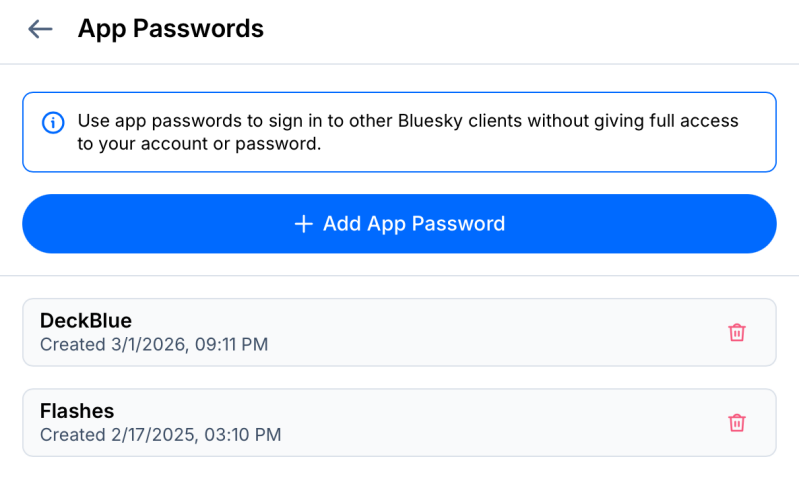
لا يمتلك Bluesky نظام مصادقة تقليديًا يسمح لك بتسجيل الدخول إلى تطبيقات الطرف الثالث بمجرد ربطها بحسابك على Bluesky (كما هو الحال عند استخدام حسابات Google أو Apple). إذن، كيف تستخدم كل تطبيقات الطرف الثالث هذه المبنية على AT Protocol؟ الأمر بسيط: باستخدام كلمات مرور تطبيقات مُولّدة بشكل فريد. ستطلب منك كل خدمة أو تطبيق على Bluesky كلمة مرور تطبيق فريدة تعمل فقط لتلك الخدمة المحددة، وهي ليست نفس كلمة مرورك الرئيسية على Bluesky. بهذه الطريقة، لن يتعرض حسابك على Bluesky للاختراق حتى لو حدث تسريب في التطبيق، ويمكنك تغيير كلمة المرور أو إلغاء الوصول بسرعة إذا لم تعد ترغب في استخدام تلك الخدمة.
لإنشاء كلمة مرور تطبيق جديدة، انتقل إلى Settings > Privacy and Security > App Passwords > Add App Password. تأكد من إعطائها اسمًا فريدًا لتسهيل العثور عليها. يمكنك حذف كلمة مرور تطبيق باستخدام زر Delete بجوار اسم الخدمة.
اختر من يمكنه الرد عليك، وكيف
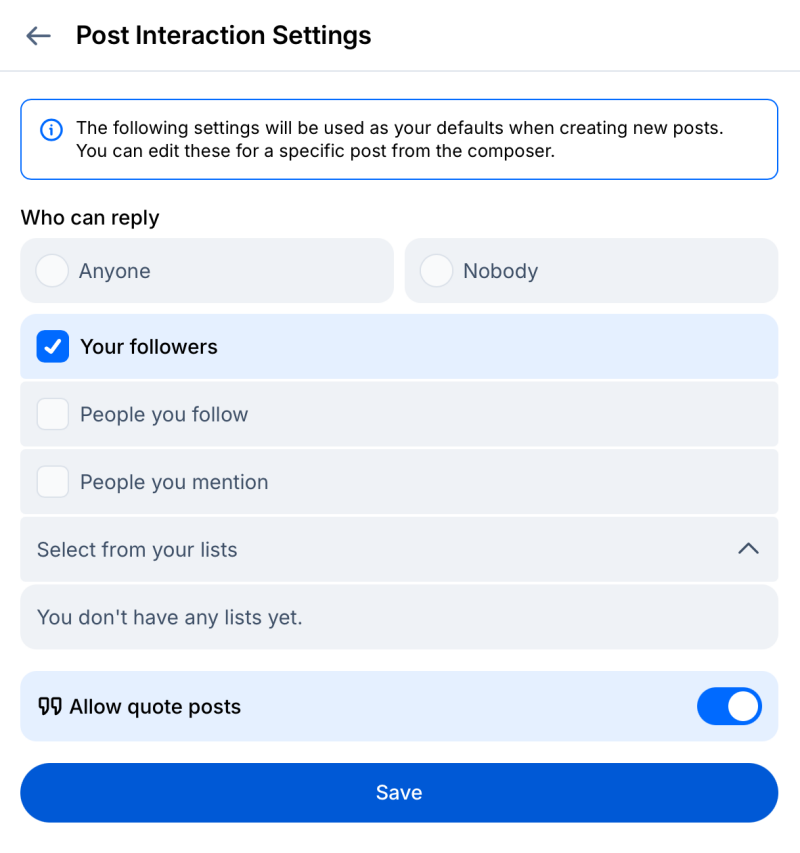
تُعد Bluesky، من بين منصات التواصل الاجتماعي، من أفضل المنصات التي توفر أدوات إشراف وتحكم متقدمة في هذا المجال. وخير مثال على ذلك هو قدرتك على تقييد الردود على منشوراتك. لمزيد من المعلومات حول Bluesky ومقارنتها بمنصات أخرى، يمكنك الاطلاع على مقالنا Nostr ضد Bluesky ضد Mastodon: أفضل منصات التواصل اللامركزية 2026.
توجه إلى Settings (الإعدادات) > Moderation (الإشراف) > Interaction Settings (إعدادات التفاعل)، وستجد مجموعة واسعة من الخيارات. يمكنك فتح الردود للجميع، أو يمكنك حتى اتخاذ إجراء حاسم وحظر أي شخص من الرد على منشوراتك.
بالإضافة إلى ذلك، تتوفر خيارات دقيقة. يمكنك تقييد الردود على متابعيك فقط، أو الأشخاص الذين تتابعهم، أو الأشخاص الذين تذكرهم، أو يمكنك إنشاء قائمة بالأشخاص المسموح لهم بالرد عليك.
أثناء وجودك هنا، يمكنك أيضًا تعطيل ميزة “Allow Quote Posts” (السماح باقتباس المنشورات)، لمنع الآخرين على المنصة من إعادة نشر منشوراتك مباشرة على صفحاتهم.
تحكم في منشوراتك، حتى بعد نشرها
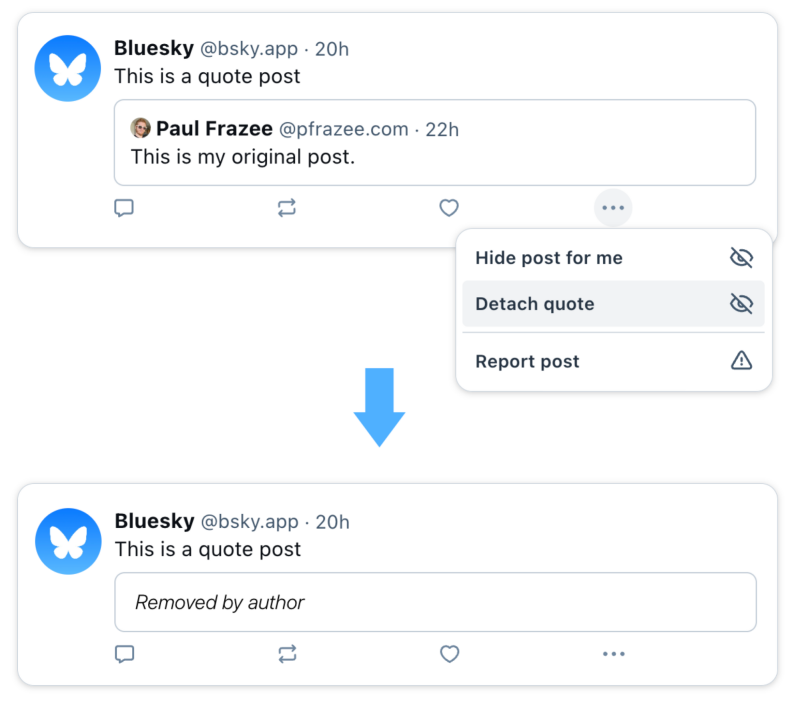
إذا اقتبس شخص ما منشورًا لك وكنت تفضل ألا يفعل ذلك، يمكنك إصلاح الأمر بسرعة. اذهب إلى المنشور، انقر على قائمة النقاط الثلاث، واختر خيار Detach quote (فصل الاقتباس). سيبقى المنشور كما هو، ولكن سيتم إزالة اقتباسك.
وبالمثل، يمكنك إخفاء الردود على منشور بسرعة. اختر ردًا، انقر على قائمة النقاط الثلاث، ومن هنا يمكنك اختيار إخفاء الرد عنك، أو عن الجميع.
لاحظ أن هذا لن يمنع الأشخاص الذين يمكنهم رؤية منشوراتك من التقاط لقطات شاشة لها لمشاركتها كصور.
استخدم قوائم الكتم والحظر التي أنشأها المجتمع
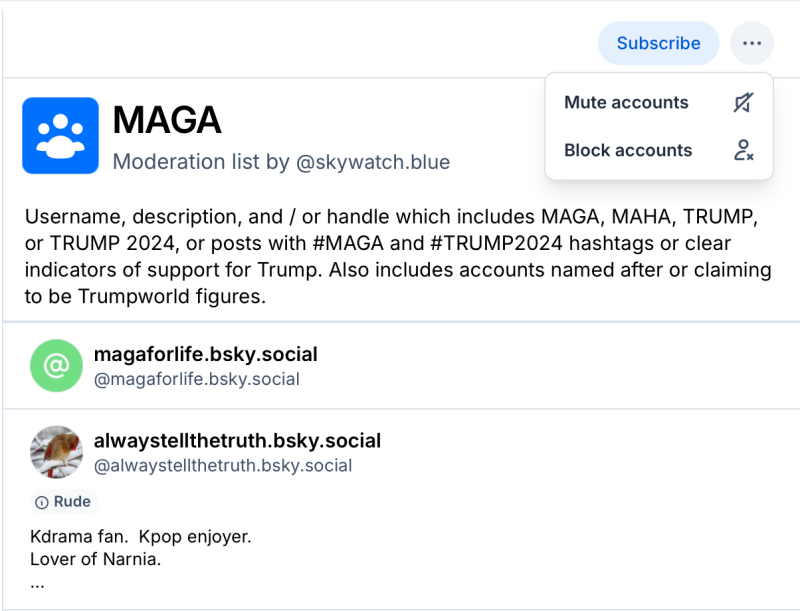
تتميز Bluesky بقوائم مجتمعية لمساعدتك على الاشتراك في حسابات جديدة، وكذلك لحظر الحسابات بشكل جماعي. ستجد العديد من قوائم الإشراف لأنواع مختلفة من الناشرين عبر الإنترنت، إما بالبحث على Bluesky أو بالاطلاع على مواقع الويب الخارجية مثل ClearSky. بهذه الطريقة، يمكنك حظر العلامات التجارية، أو المحتالين، أو أي شخص آخر لا ترغب في رؤيته بنقرة واحدة. هذه طريقة رائعة لفرز الملفات الشخصية سيئة السمعة أو الخبيثة على الأقل. لاستخدام قائمة إشراف، افتحها، انقر على Subscribe (اشتراك)، ثم اختر إما Mute accounts (كتم الحسابات) أو Block accounts (حظر الحسابات).
تابع أي ملف شخصي باستخدام RSS
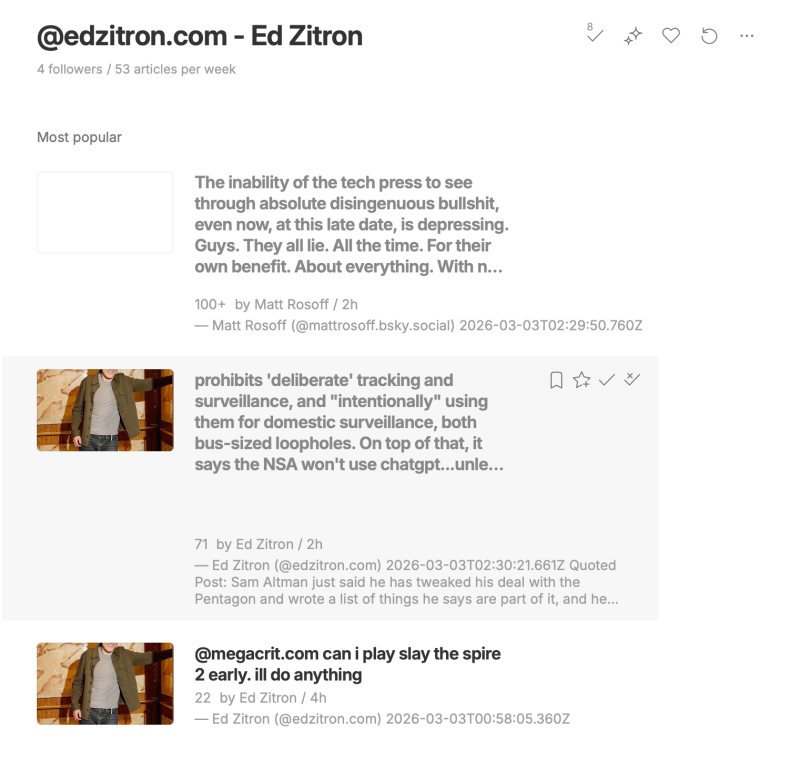
نقولها دائمًا في Lifehacker: يجب عليك حقًا استخدام RSS. تمامًا مثل Bluesky، إنها طريقة أخرى للعثور على المدونات والأخبار الجديدة وقراءتها دون الاعتماد على الخوارزميات. ويمكنك حتى متابعة ملفات تعريف Bluesky في قارئ RSS الخاص بك، دون الحاجة إلى أي إعداد. ما عليك سوى الانتقال إلى ملف تعريف Bluesky وإضافة ‘/rss’ إلى نهاية عنوان URL. ثم، انسخه وأضفه كمصدر في قارئ RSS المفضل لديك. الأمر بهذه السهولة.
كرر هذه العملية لعدد الملفات الشخصية التي تريدها، وقم بترتيبها في مجلدات يسهل الوصول إليها، وبذلك يمكنك الآن قراءة المنشورات والروابط من ملفات تعريف Bluesky المفضلة لديك مباشرةً في قارئ RSS الخاص بك، مما يتيح لك دمجها بسهولة مع مقالاتك ومدوناتك.
استخدم اسم نطاقك الخاص كاسم مستخدم
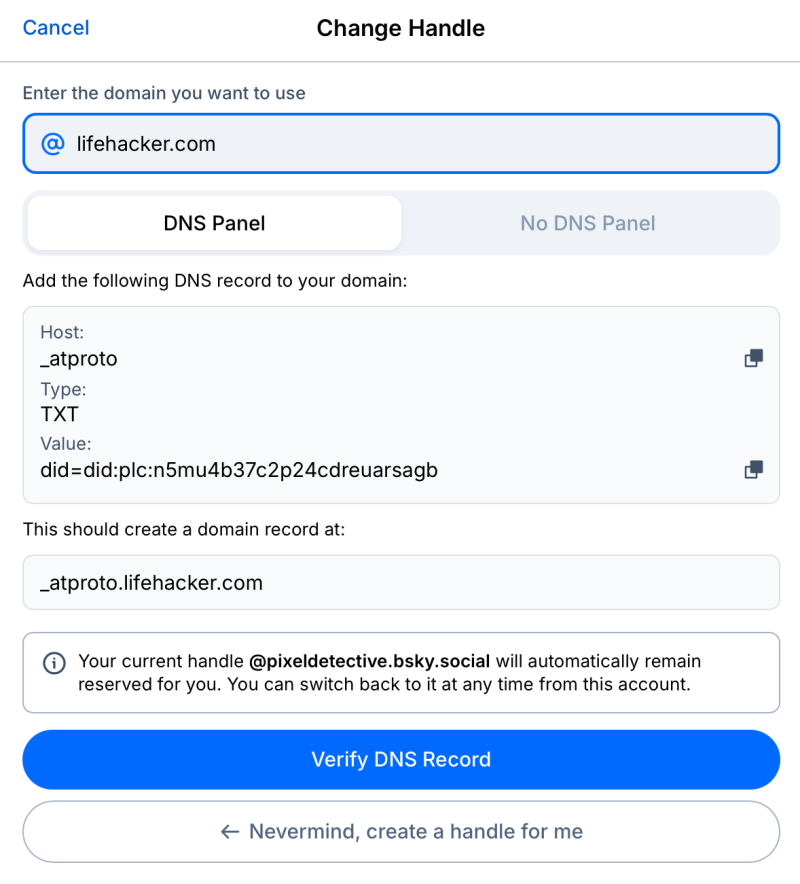
هذه إحدى الميزات المفضلة لدي. يتيح Bluesky للمستخدمين والمؤسسات تغيير معرّفاتهم (handles) إلى عناوين نطاقاتهم المخصصة. فبدلاً من معرّف مثل “@lifehacker.bsky.social”، وهو التنسيق الافتراضي، يمكن تغييره ليصبح “lifehacker.com” فقط.
تتم هذه العملية من خلال شكل مبسط من التحقق الذاتي (على الرغم من أن Bluesky يقدم الآن أيضًا نظام تحقق تقليديًا). ستحتاج إلى الوصول إلى مدير النطاقات الخاص بك لإتمام ذلك.
انتقل إلى Settings > Account > Handle واختر I have my own domain. ثم، أدخل عنوان نطاقك. سيعرض لك Bluesky سجلات DNS التي تحتاج إلى تحديثها باستخدام مدير النطاقات الخاص بك. بمجرد الانتهاء من ذلك، انقر على Verify DNS Record وانتظر حتى يتم تحديث المعرّف تلقائيًا.
النشر على Bluesky و Threads و Mastodon في نفس الوقت
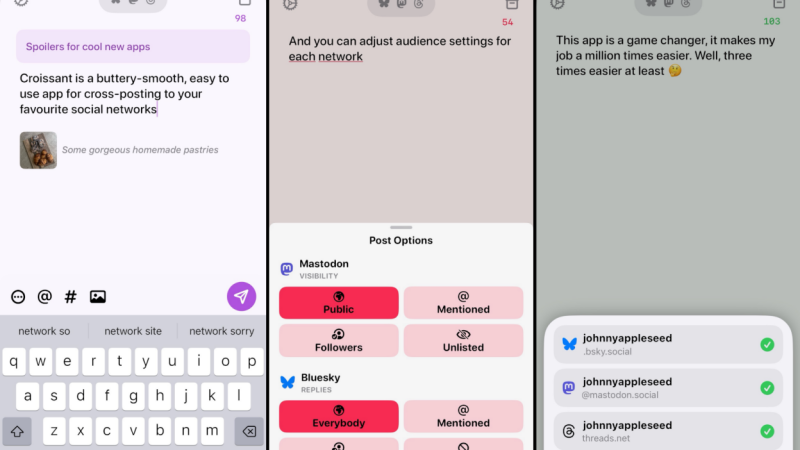
حتى لو كنت تستخدم Bluesky، فهذا لا يعني أنك مقيد به فقط. يمكنك اعتبار Bluesky قاعدتك الرئيسية، ومع ذلك تنشر محتواك على شبكات أخرى مثل Threads و Mastodon في نفس الوقت، باستخدام تطبيق مثل
Comments are closed.