
10 حيل ذكية لمستخدمي Meta Quest
ارفع مستوى تجربتك مع Meta Quest! اكتشف 10 خدع ونصائح أساسية لتحسين الأداء، استكشاف ميزات خفية، والاستمتاع بالواقع الافتراضي إلى أقصى حد. لا تفوتها!

أهم ما تحتاج إلى معرفته
- يمكن لتنزيل Quest Games Optimizer (QGO) تحسين أداء جهازك ودقة العرض الداخلية حتى 300%، مما يعزز جودة الألعاب بشكل كبير، ويتطلب شراء البرنامج وإعداد حساب مطور.
- اربِط جهاز Meta Quest 3 بجهاز الكمبيوتر سلكيًا أو لاسلكيًا للاستفادة من قوة معالج الكمبيوتر وتشغيل ألعاب الواقع الافتراضي المتطورة مثل Half-Life: Alyx، مع خيارات اتصال تتطلب Wi-Fi موثوقًا للوضع اللاسلكي.
- استثمر في حزام بطارية خارجي مثل KIWI design H4 Boost أو BOBOVR S3 Pro لتحسين راحة Meta Quest 3 بتوزيع الوزن وتوفير بطاريات إضافية قابلة للتبديل، مما يطيل مدة الاستخدام بشكل كبير.
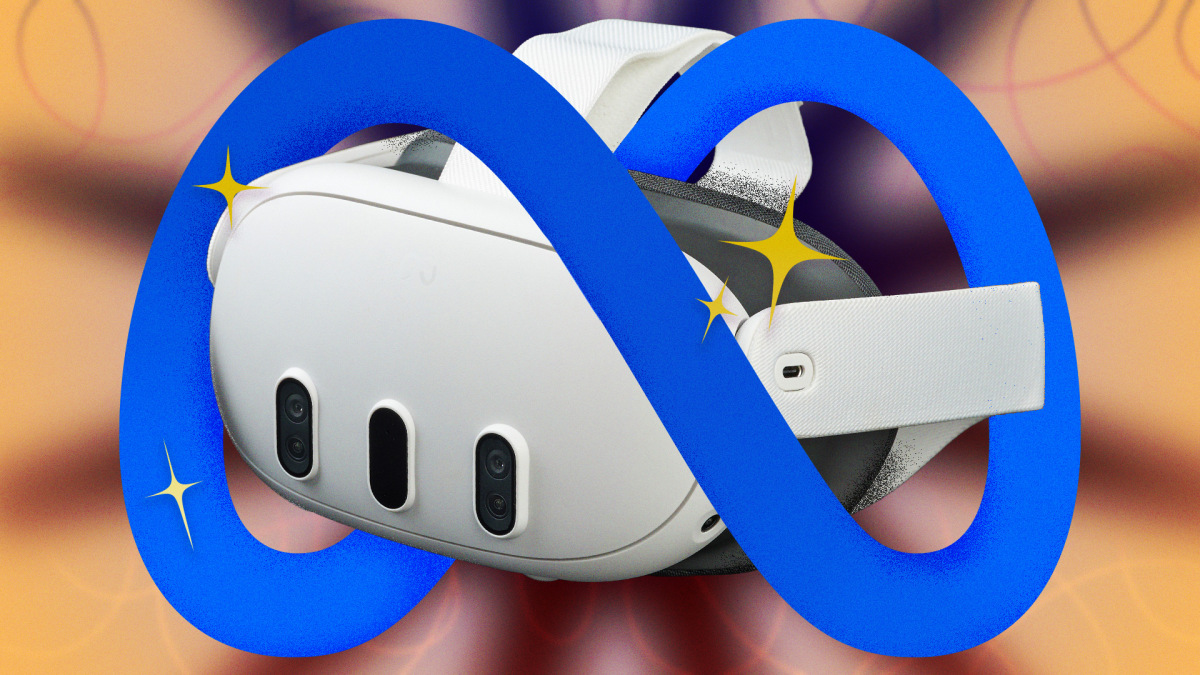
من الواضح أن استراتيجية Meta لسماعات الواقع الافتراضي Quest 3 و 3S تتمحور حول جعل الواقع الافتراضي والمختلط سهلًا وممتعًا وبأسعار معقولة قدر الإمكان. ولكن ربما نجحت في ذلك أكثر من اللازم، فكل هذه السهولة في الاستخدام أدت إلى إغفال الكثير من الإمكانات الكامنة. لا يدرك المستخدمون العاديون لأجهزة Quest أن معالج Snapdragon XR2 Gen 2 قوي بما يكفي للتعامل مع الحوسبة المكانية والمهام المتعددة التي تنافس بعض أجهزة الكمبيوتر المحمولة، وأن بإمكانهم ربط سماعاتهم بجهاز كمبيوتر للحصول على مرئيات تقترب من دقة 4K وتنافس سماعات رأس أغلى بكثير. باستخدام البرامج المناسبة وبعض التعديلات على الإعدادات (المخفية غالبًا)، يمكنك الارتقاء بأداء Quest 3 و 3S إلى ما هو أبعد بكثير من أدائهما الافتراضي. فيما يلي عشر حيل يجب أن يعرفها كل مستخدم لـ Meta Quest لتحقيق أقصى استفادة من سماعته.
تنزيل Quest Games Optimizer لجهاز Meta Quest 3 الخاص بك
إذا اخترت حيلة واحدة فقط، فيجب أن تكون تنزيل Quest Game Optimizer. QGO هي أداة مساعدة خارجية تتيح لك التحكم في العديد من الإعدادات المخفية لأي لعبة أو تطبيق على Quest. عادةً ما تقوم Meta بتقييد أجهزتها على سرعات معالجة محافظة للحفاظ على عمر البطارية والتحكم في الحرارة، لكن QGO يتيح لك إجبار شريحة Quest على العمل بأقصى طاقتها. والأكثر إثارة للإعجاب، أنه يسمح لك بزيادة دقة العرض الداخلية (internal render resolution) حتى 300%، مما يؤدي فعليًا إلى “supersampling” ألعابك لتتناسب مع الكثافة عالية الدقة لعدسات “pancake” في Quest 3. وهذا يحدث فرقًا كبيرًا حقًا.
كما قد تكون خمنت، لن تجد QGO في متجر Meta الرسمي، ويتطلب إعداده بعض العمل الذي يميل إلى الاختراق الخفيف. لتشغيله، ستحتاج إلى:
- شراء البرنامج. سعره حاليًا 9.99 دولارًا أمريكيًا على itch.io.
- إنشاء حساب مطور (developer account) لدى Meta. هذا مجاني، ويمكنك القيام بذلك من داخل سماعة الرأس الخاصة بك.
- تفعيل وضع المطور (Developer Mode) على حساب Meta الخاص بك.
فك ضغط تطبيق QGO. يمكنك إما تحميل ملف Android المضغوط جانبيًا على جهاز الكمبيوتر الخاص بك باستخدام أداة مثل SideQuest، أو فك ضغطه مباشرة داخل سماعة الرأس باستخدام مدير ملفات مثل AnExplorer أو Mobile VR Station.
- امنح أذونات الوصول (Accessibility Permissions) داخل سماعة الرأس للسماح للمُحسِّن بتجاوز إعدادات النظام الافتراضية.
هذه هي الخلاصة، ولكن يمكنك الاطلاع على هذه الأدلة المتعمقة لمعرفة كيفية القيام بكل ما سبق باستخدام سماعة رأس Quest فقط، أو باستخدام SideQuest وجهاز كمبيوتر، وعبر وضع المطور (developer’s mode) في Meta Quest.
ربط Meta Quest بجهاز الكمبيوتر الخاص بك
يمكنك الارتقاء بتجربة Quest 3 إلى ما هو أبعد من الاستخدام المستقل عن طريق ربطها بجهاز الكمبيوتر الخاص بك، إما سلكيًا أو عبر رابط افتراضي. يؤدي هذا إلى نقل المعالجة إلى معالج أقوى، ويحول سماعة الرأس الخاصة بك إلى شاشة عرض عالية الدقة، ويتيح لك استخدام برامج مثل Half-Life: Alyx أو Microsoft Flight Simulator التي سيكون من المستحيل تشغيلها محليًا. ستندهش حقًا من مدى جودتها وسلاسة تشغيلها. يمكنك القيام بذلك بطريقتين:
سلكيًا
يُعد هذا الخيار الأفضل للحصول على أعلى جودة مرئية ممكنة وأسهل إعداد، بالإضافة إلى أنك لن تقلق بشأن سرعة اتصال Wi-Fi لديك.
- افتح تطبيق Meta Horizon Link على جهاز الكمبيوتر الخاص بك.
- احصل على كابل USB-C 3.1 عالي الجودة أو كابل Meta Link، وقم بتوصيله.
- اتبع التعليمات الظاهرة على سماعة الرأس.
لاسلكيًا
هذا هو الخيار الأمثل إذا كنت ترغب في حرية الاتصال اللاسلكي ولديك اتصال Wi-Fi موثوق به حقًا.
- للحصول على أفضل النتائج، قم بتوصيل جهاز الكمبيوتر الخاص بك بالموجه (الراوتر) عبر كابل Ethernet، وتأكد من أن جهاز Quest 3 الخاص بك يعمل على نطاق 5 جيجاهرتز أو 6 جيجاهرتز (Wi-Fi 6E)، واستخدم Quest والكمبيوتر في نفس الغرفة.
- شغّل Meta Horizon Link على جهاز الكمبيوتر الخاص بك.
- في Quest، انتقل إلى “quick settings” (الإعدادات السريعة) وحدد مربع “Link” (الربط).
- قم بتبديل “Use Air Link” (استخدام Air Link) إلى “On” (تشغيل)، ثم حدد جهاز الكمبيوتر الخاص بك، واضغط على “Pair” (إقران).
- انقر على “Launch” (تشغيل) وستبدأ البث مباشرة من جهاز الكمبيوتر الخاص بك إلى سماعة الرأس.
فتح الميزات التجريبية على Meta Quest 3
تسمح Meta للمستخدمين بتجربة الميزات “القادمة قريبًا” في قائمة الميزات التجريبية (experimental menu) الخاصة بها، والحصول على نظرة مبكرة على تحسينات “جودة الحياة” (quality-of-life)، والتي سيتجه معظمها إلى Quest قريبًا. من بين التحسينات الأخرى، تحتوي قائمة الميزات التجريبية الحالية على ميزتين رائعتين: “وضع الاستلقاء” (lying down mode)، وتكامل “Meta AI”. إليك كيفية التحقق من ذلك:
- افتح قائمة “Settings” (الإعدادات).
انتقل إلى علامة التبويب Experimental في الشريط الجانبي الأيسر.
- فعّل الميزات التي ترغب في تجربتها.
جرب ميزة التثبيت المكاني الجديدة في Meta Quest 3
تُعد هذه الميزة الجديدة كليًا (اعتبارًا من فبراير 2026) دليلاً على مدى تركيز Meta على الواقع المختلط. تتيح لك ميزة التثبيت المكاني (Spatial locking) تثبيت النوافذ الافتراضية في أي مكان تريده في المساحة المادية، بحيث يمكنك النظر إلى تلفازك الحقيقي ورؤية تلفاز افتراضي، أو الحصول على ثلاث شاشات افتراضية لتوسيع مساحة عملك، أو إنشاء نافذة لـ YouTube فوق حوض المطبخ أثناء غسل الأطباق. ميزة إضافية: سيتذكر جهاز Quest مكان هذه النوافذ عند إعادة تشغيله.
إليك كيفية عملها:
- تأكد من أنك في وضع المرور (pass-through mode).
- افتح نافذة في نظارتك.
- اسحب النافذة باستخدام شريط التحكم (control bar) في الأسفل وحركها إلى المكان الذي تريده.
- اختر أيقونة “التثبيت” (anchor) من شريط التحكم.
- لن تعمل هذه الميزة مع وضع السفر (travel mode). ولكن بالحديث عن وضع السفر…
تفعيل وضع السفر (Travel Mode) على Meta Quest 3
قد تبدو غريب الأطوار بعض الشيء على متن الطائرة، لكن وضع السفر (Travel Mode) في Quest 3 يتيح لك استخدام جهاز Quest أثناء التنقل عن طريق إنشاء حدود ثابتة، وضبط الجهاز لتجاهل السرعة الخارجية والاعتماد فقط على حركات الرأس. إليك كيفية تفعيله:
- انتقل إلى قائمة “Settings” (الإعدادات).
- انقر على “Environmental Set Up” (إعداد البيئة).
- انقر على “Travel Mode” (وضع السفر).
تثبيت تطبيق البث Bigscreen Beta على Meta Quest 3
Bigscreen Beta هو تطبيق بث الفيديو المفضل على نظارات Quest. يتيح لك الجلوس في بيئة افتراضية مفصلة للغاية — مثل غرفة معيشة عصرية مريحة، أو سينما سيارات ضخمة في الهواء الطلق، أو كوكب آخر، وما إلى ذلك — وبث الفيديو. يمكنك استخدام أداة Bigscreen Remote Desktop على جهاز الكمبيوتر الخاص بك لبث المحتوى من Netflix أو Disney+ أو أي مكان آخر تقريبًا مباشرة إلى بيئتك الافتراضية. ليس هذا فحسب، بل يمكنك بث المحتوى مباشرة من Bigscreen إلى مساحتك الخاصة، أو دعوة الأصدقاء للمشاهدة معك، أو مشاهدة الأفلام والبرامج التلفزيونية مع غرباء في مسارح افتراضية مشتركة.
العب ألعاب Xbox على Meta Quest 3 في الواقع المختلط
إذا كان لديك حساب Xbox Live، يمكنك لعب ألعاب Xbox (ثنائية الأبعاد) مباشرة من نظارة الواقع الافتراضي الخاصة بك، مما يمنحك جهاز ألعاب محمول بشاشة بحجم 100 بوصة. إليك كيفية عمل ذلك:
- نزّل تطبيق XBox على نظارة Quest الخاصة بك.
- قم بإقران وحدة تحكم بجهاز Quest الخاص بك. وحدات تحكم Quest ليست مصممة للعمل مع ألعاب XBox، لذا سيتعين عليك استخدام Bluetooth لإقران وحدة تحكم ألعاب بجهاز Quest الخاص بك. يمكنك استخدام وحدة تحكم XBox، أو وحدة تحكم PS5، أو وحدة تحكم Switch 2، والعديد من وحدات التحكم العامة.
- شغّل تطبيق Xbox واختر لعبة.
- فعّل وضع المرور (passthrough). يتيح لك هذا لعب لعبتك على شاشة كبيرة كما تريد بينما لا تزال في العالم “الحقيقي”.
- قد يكون هناك بعض التأخير (latency)، حيث يتم تشغيل اللعبة من السحابة، لكنها سلسة بشكل مدهش حسب تجربتي.
استكشف WebXR على Meta Quest 3
قد يكون WebXR هو السر الأكبر لجهاز Quest. فهو يتيح لك الوصول إلى عدد لا يحصى من الألعاب والتطبيقات التي لا تتوفر في متجر Meta، ومعظمها مجاني تمامًا. بما أن تطبيقات WebXR تعمل عبر المتصفح، فكل ما عليك فعله هو توجيه متصفح Meta الخاص بك إلى موقع يستضيف برنامج WebXR والبدء في الاستخدام. إذا كنت من محبي التجارب الصغيرة والمبتكرة، فلن ينفد لديك المحتوى أبدًا. إليك بعض الأمثلة التي تستحق التجربة:
- Moon Rider: بديل مجاني تمامًا ومفتوح المصدر للعبة Beat Sabre.
- Silkbrush: نسخة ويب من تطبيق Tilt Brush الشهير الذي يتيح لك الرسم في مساحة ثلاثية الأبعاد.
- Above Par-adowski: لعبة غولف مصغرة عميقة بشكل مفاجئ وتعمل عبر المتصفح.
أتقن استخدام تطبيق Meta Horizon للهاتف المحمول
يمكنك إنجاز الكثير باستخدام جهاز Quest الخاص بك دون الحاجة حتى إلى تشغيله. يتيح لك تطبيق Meta Horizon للهاتف المحمول إدارة مكتبتك، وتنزيل الألعاب، وتغيير إعداداتك، وغير ذلك الكثير، كل ذلك دون الحاجة إلى ارتداء الجهاز. تصفح متجر Meta يصبح أكثر سلاسة وطبيعية عبر التطبيق، كما أن التنقل وتغيير الإعدادات هناك أسهل بكثير. بالإضافة إلى ذلك، يمكن للتطبيق أن يخبرك بمستوى شحن البطارية المتبقي، وما إذا كان أصدقاؤك متصلين بالإنترنت، وتنزيل لقطات الشاشة ومقاطع الفيديو، وعرض ما يحدث في سماعة الرأس على شاشة أخرى.
استثمر في حزام بطارية من طرف ثالث لجهاز Meta Quest 3
يُعد Meta Quest 3 جيدًا من الناحية المريحة للجلسات القصيرة، ولكن إذا ارتديته لفترة طويلة بما يكفي، ستدرك أن تصميمه يمثل صراعًا بين الراحة والأداء، ويتنازل عن كليهما – فهو ثقيل نوعًا ما وعمر بطاريته قصير نسبيًا. يضع التصميم الذي يتركز وزنه في الأمام ضغطًا على وجهك، ونادرًا ما تصمد البطارية لجلسة تستمر ساعتين، ولكن هناك حل لكلا المشكلتين: استبدل الحزام القماشي الأصلي بحزام “Elite” من طرف ثالث مزود ببطارية إضافية مدمجة، مثل KIWI design H4 Boost أو BOBOVR S3 Pro. تعمل هذه الأحزمة على نقل الوزن الزائد إلى الجزء الخلفي من رأسك، مما يوازن بيئة العمل، كما أنها تحتوي على بطاريات إضافية قابلة للتبديل لتتمكن من استخدام سماعة الرأس لأطول فترة ممكنة.
Comments are closed.